1
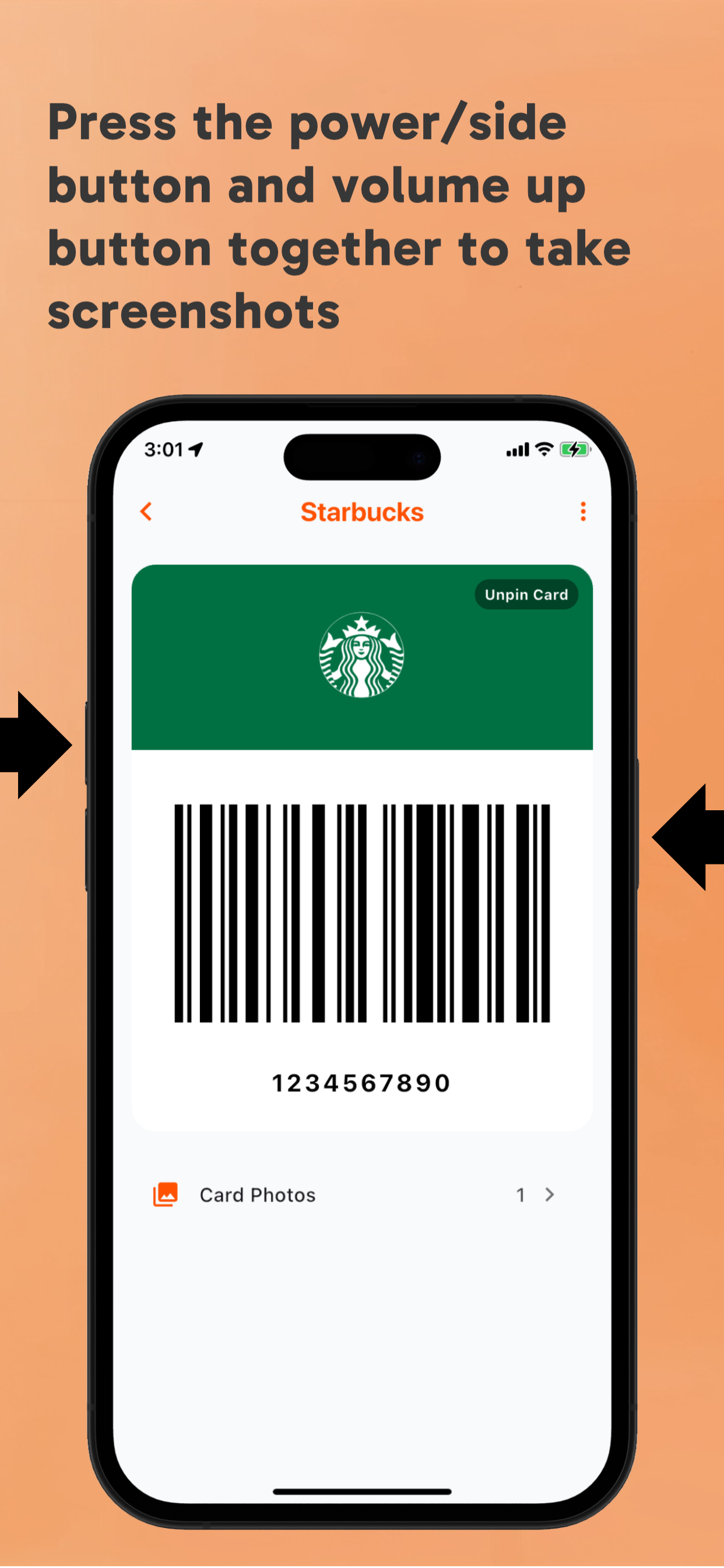
スクリーンショット
一括インポートには、読み取れるバーコードまたはQRコードが必要です。カード番号だけでは一括インポートできません。
RooCards
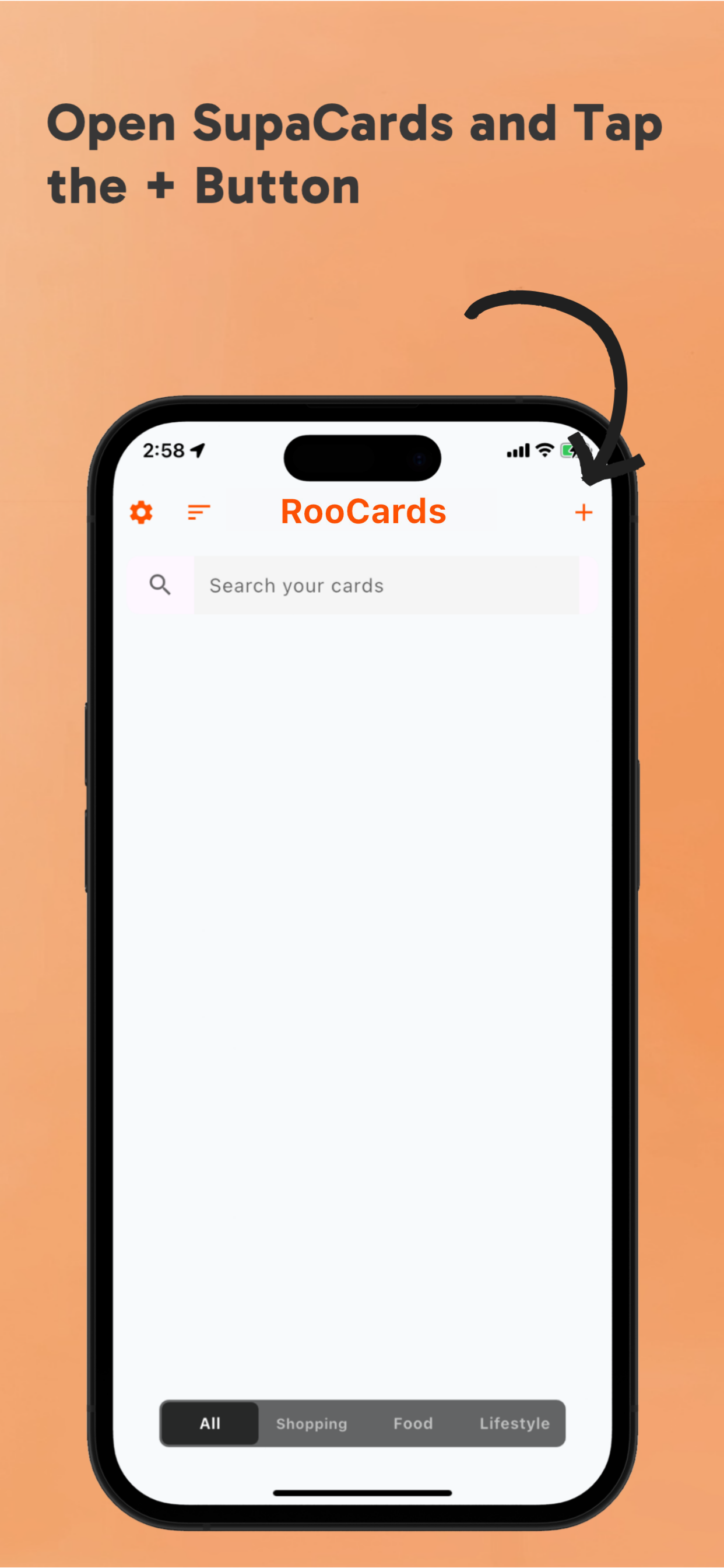
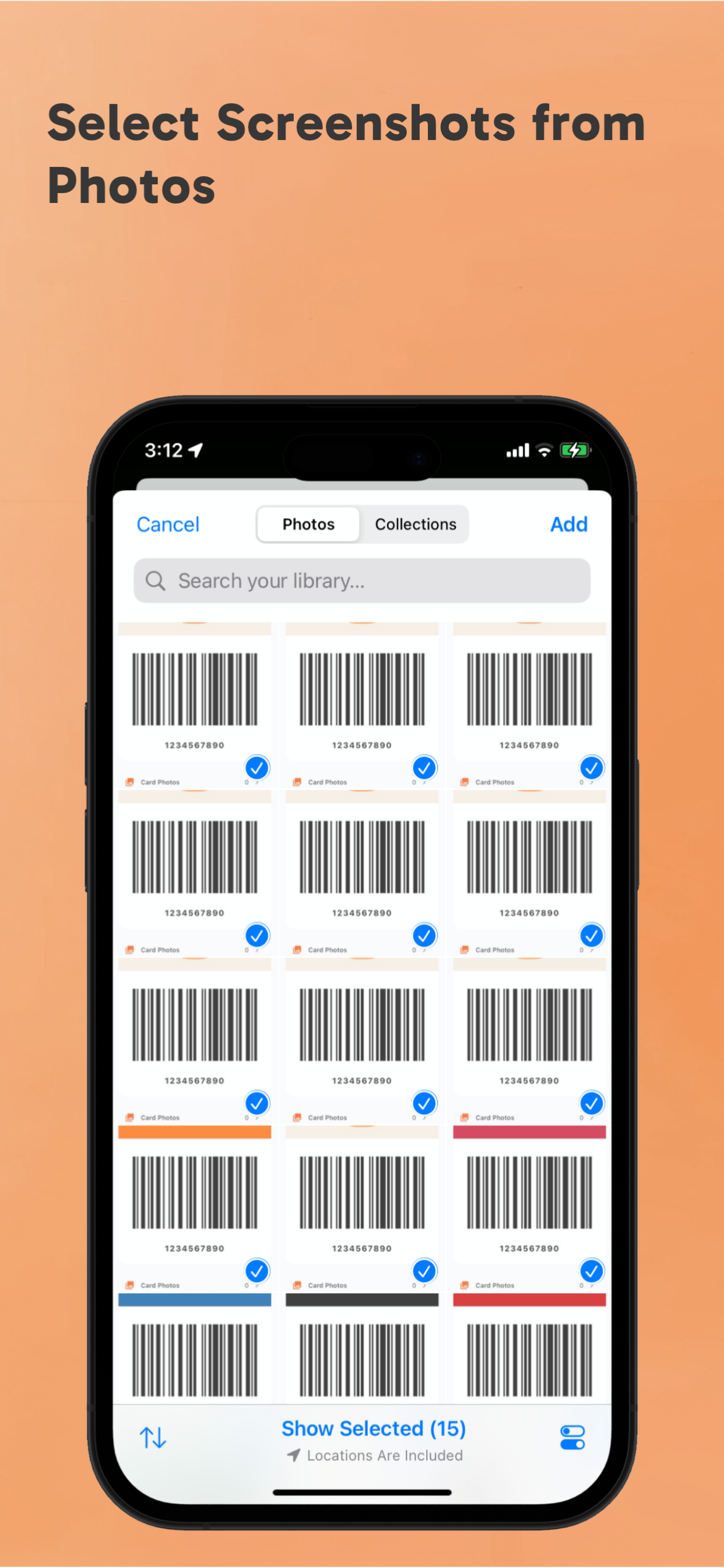
既存のカード画像をRooCardsへ移すアプリ内の手順です。スクリーンショットを移すべきかを判断したい場合は、先に移行ガイドを確認してください。
FAQ一括インポートには、読み取れるバーコードまたはQRコードが必要です。カード番号だけでは一括インポートできません。
店舗を選択・検索するか、カスタムカードを作成するか、スキップできます。重複項目やコードのない項目は保存されません。
会計、チェックイン、会員コードの提示時に、必要なカードをすばやく開けます。
よく使うカードから追加し、わかりやすい名前を付け、重要なカードを開きやすくしておきます。
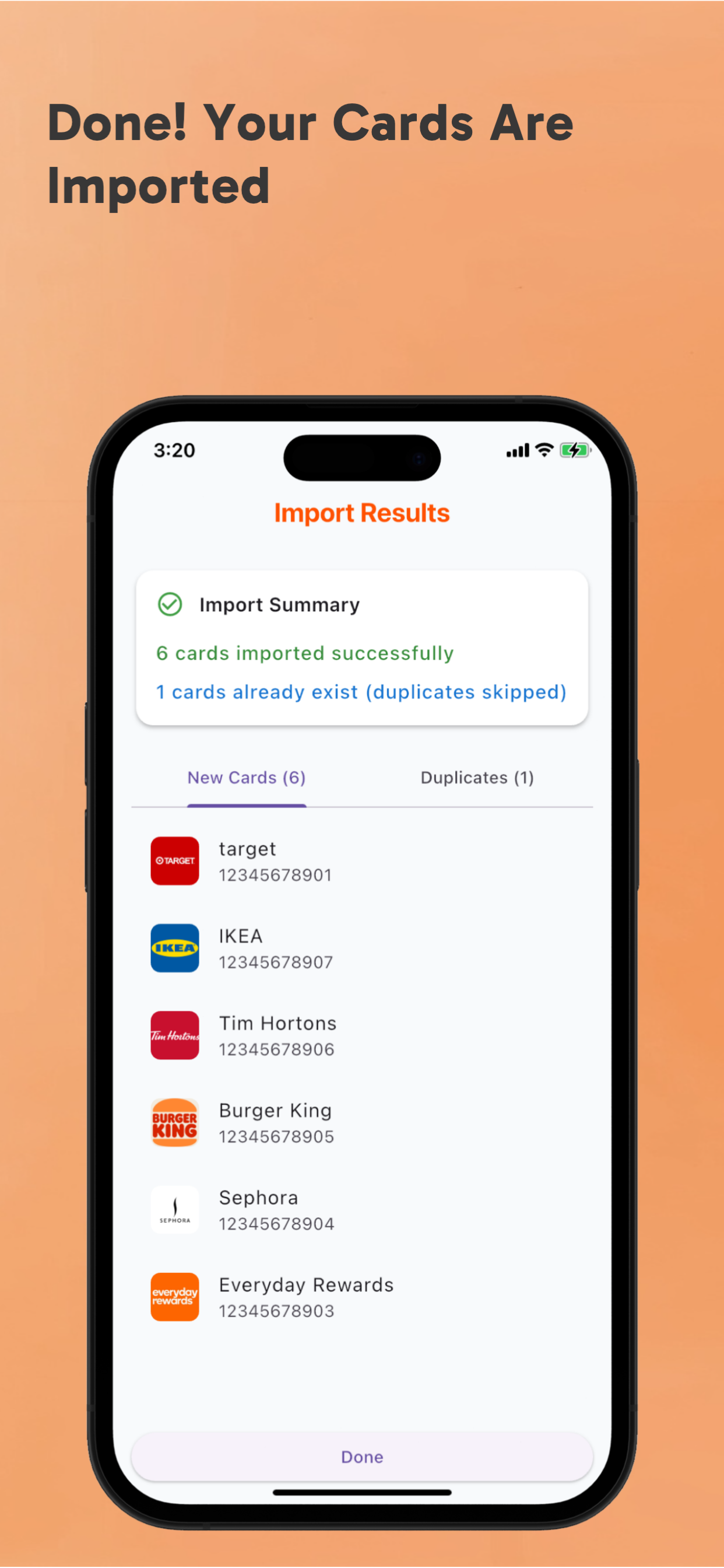
最も使うカードから始め、次回の利用前に各取り込み済みコードを確認してください。