 MarcX Studio
日本語
画像から色を抽出して、写真カラーカードに
写真を選ぶと主な色とHEXコードを抽出し、1枚のカラーカードにして保存できます。
いまはサンプル写真です。お手持ちの写真に変えられます。
写真をドラッグして構図を調整。色をタップで置き換え、HEXをタップでコピー。
レイアウト
比率
色の数
紙の色
カードに印字されます。2行まで。
同じ写真で、いろいろなカード
1枚選ぶと、そのレイアウトと比率で続けて調整できます。
カラーカードの作り方
- 写真を選ぶこの端末から写真を1枚選ぶと、主な色を読み取ります。
- 色とひとことを整える色の数や並び、紙の色を変えたり、写真をドラッグして構図を決めたりして、カードに残すひとことを書きます。
- PNGで保存カラーカードは画像として保存できるので、アルバムに入れたり友だちに送ったりできます。
色の抽出のしかた
写真を縮小してから、人の目で見た色の差をもとにピクセルをいくつかのグループに分けます。鮮やかな色ほど重みが大きくなります。グループごとに代表色を出し、重みの大きい順に3色・5色・6色を選び、似すぎた色は1つにまとめます。写真の細かい部分の色がほしいときは、色をタップしてから写真のその場所をタップしてください。
カードに入るもの
カードには写真、色とHEXコード、あなたのひとことが入ります。撮影日時と位置もカードに残せます。写真に情報があれば自動で入り、なければ自分で入力でき、位置の欄には地名を書いてもかまいません。色は3色・5色・6色、比率は元画像のまま・4:3・3:4・正方形・9:16から選べ、紙の色も変えられます。
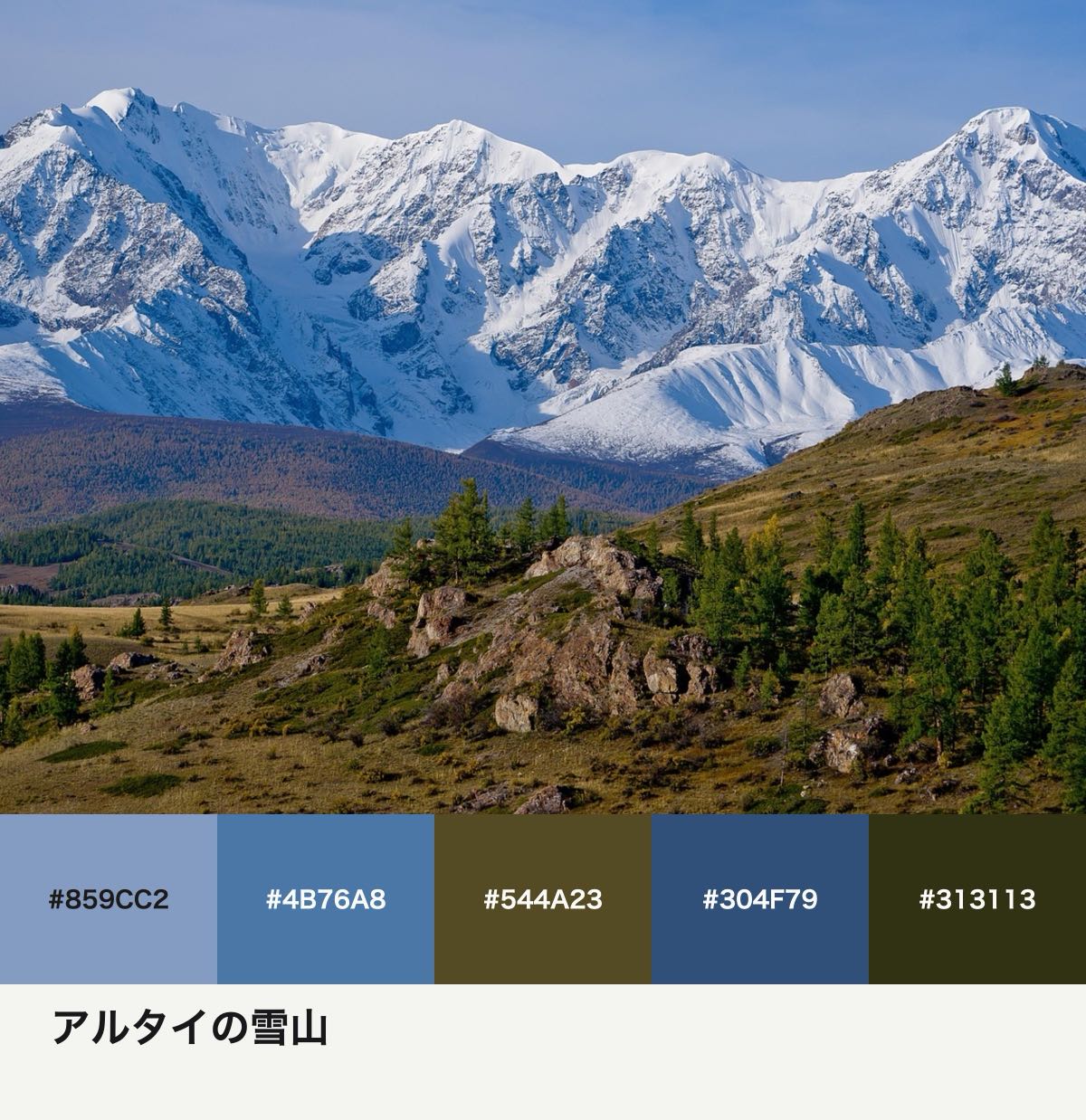
PNGで保存
保存したPNGはアルバムやチャットに送れます。写真はこの端末のブラウザの中で処理します。
更新日