1
capturas de pantalla
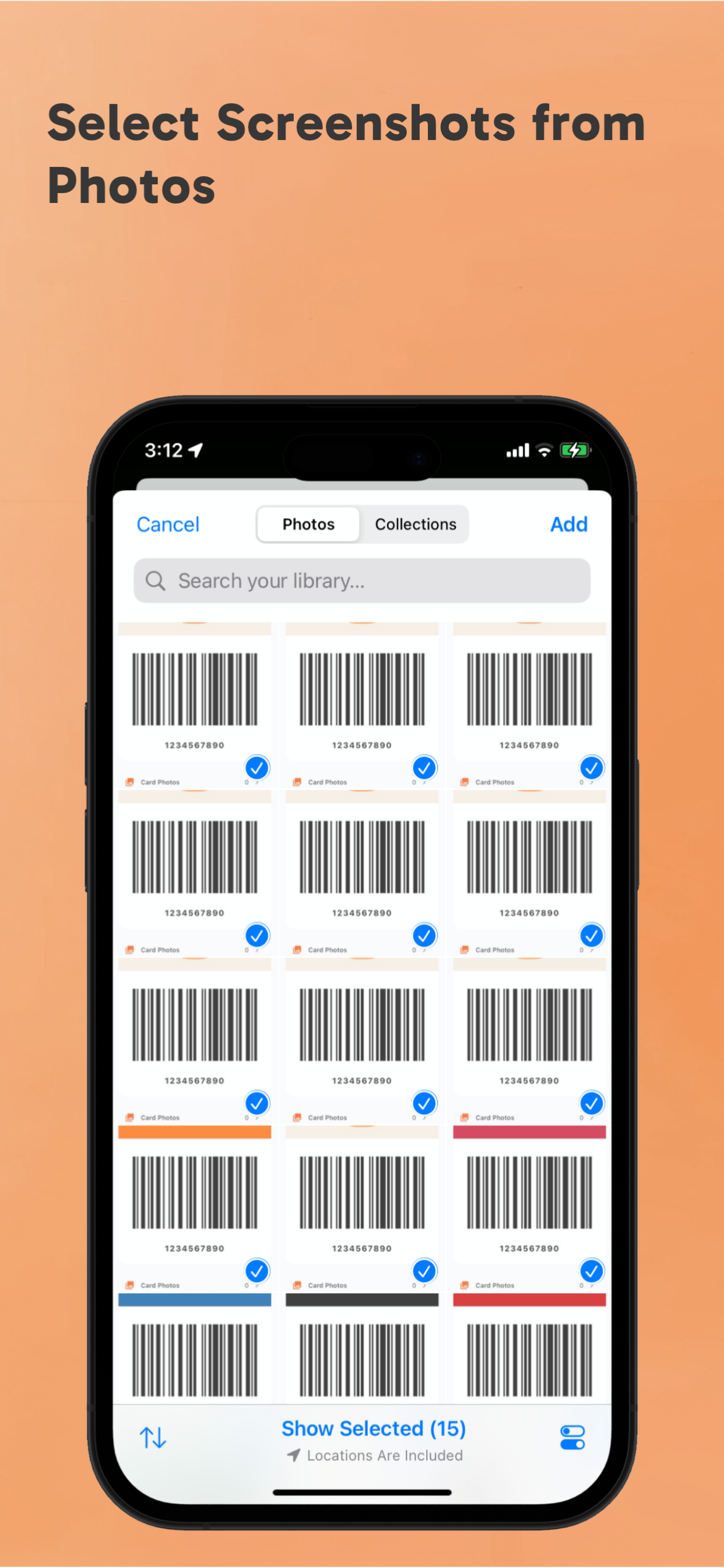
La importación masiva funciona con capturas que muestran un código de barras o QR legible; añade manualmente las tarjetas que solo tienen número.
RooCards
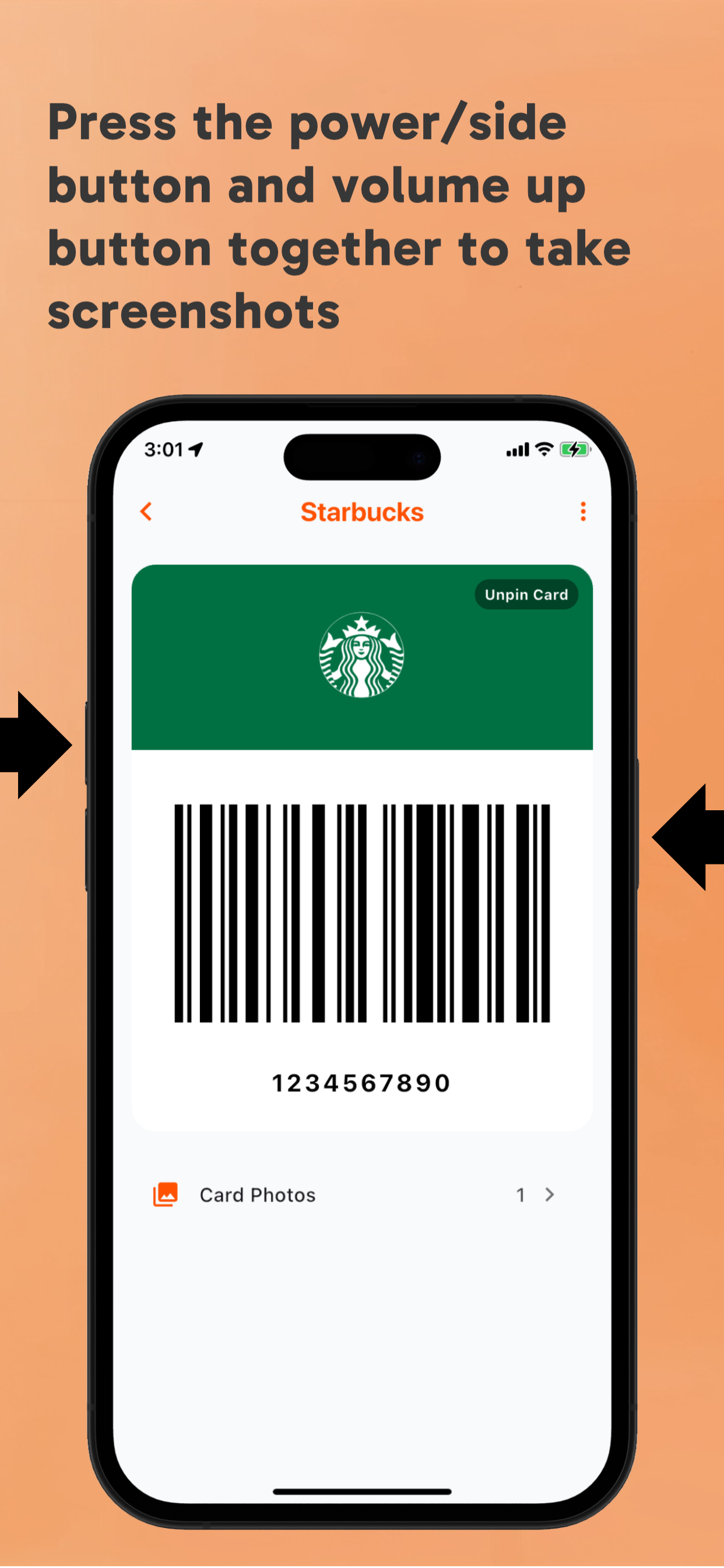
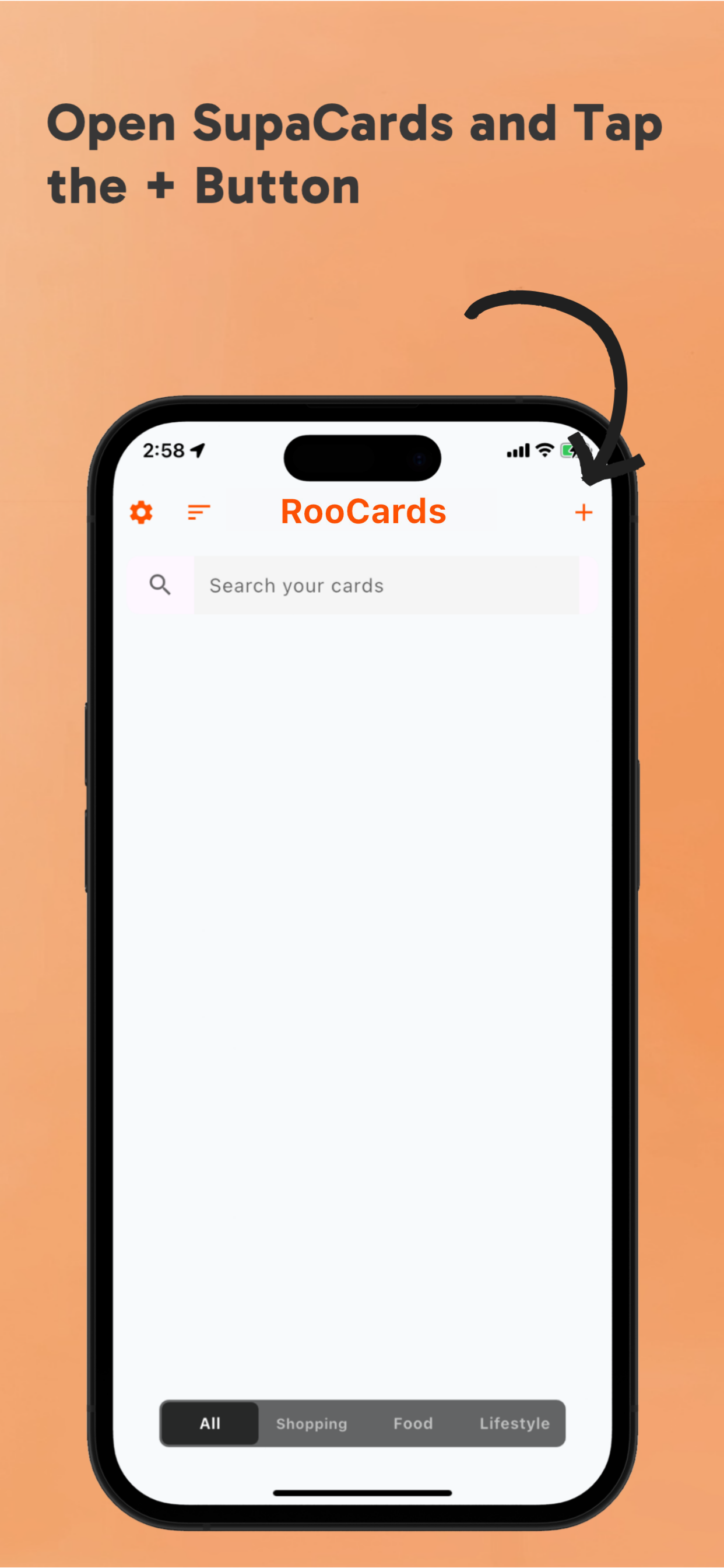
Este es el procedimiento dentro de RooCards para mover capturas de tarjetas que ya tienes. Si primero quieres decidir qué capturas merece la pena migrar, consulta la guía de migración.
FAQLa importación masiva funciona con capturas que muestran un código de barras o QR legible; añade manualmente las tarjetas que solo tienen número.
Puedes seleccionar o buscar la tienda, crear una tarjeta personalizada u omitirla. RooCards omite los duplicados y los elementos sin código.
Abre la tarjeta correcta rápidamente al pagar, registrarte o mostrar un código de membresía.
Empieza con las tarjetas que usas más, ponles nombres claros y deja las importantes fáciles de abrir.
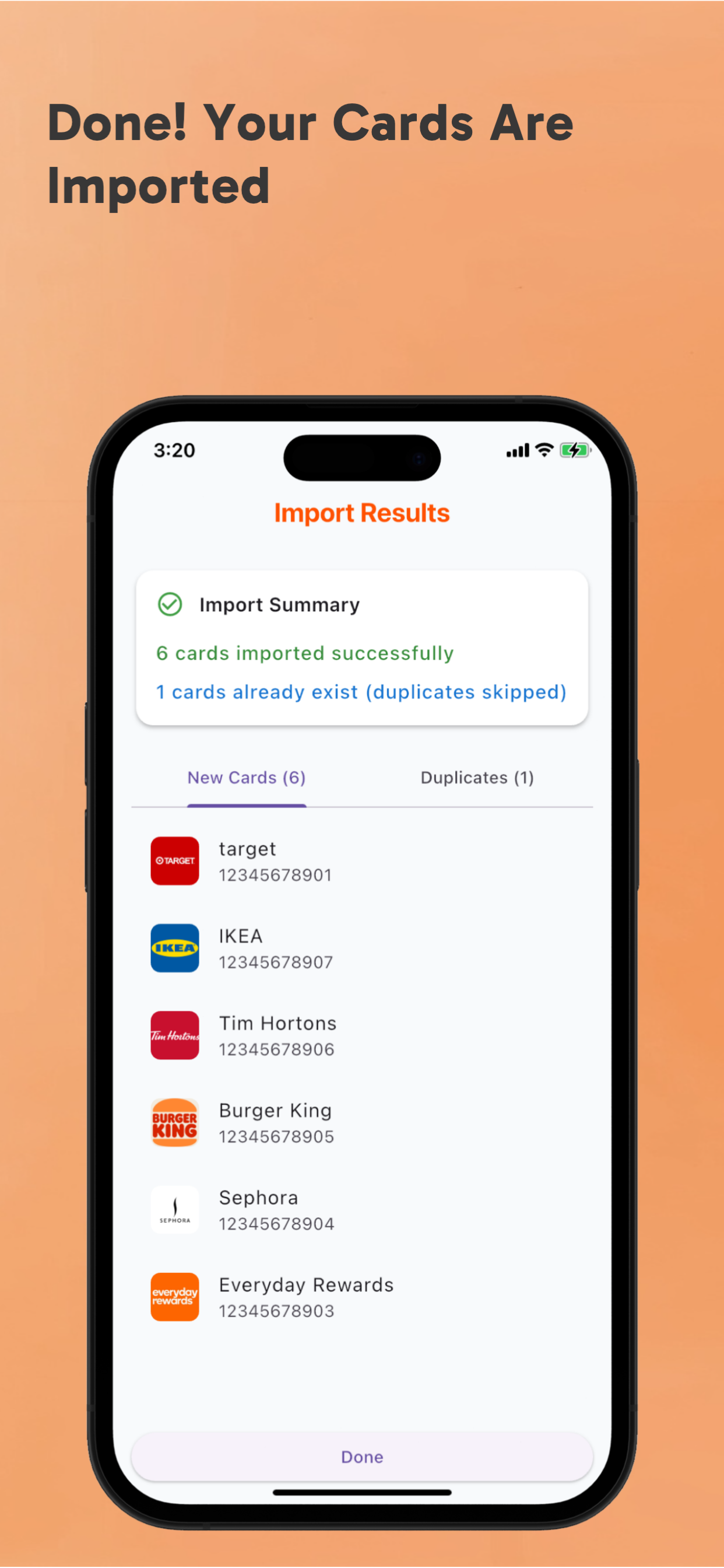
Empieza por las tarjetas que más usas y verifica cada código importado antes de tu próxima visita.
Lee la guía de migración antes de iniciar el flujo de RooCards.
Usa la entrada manual si una captura está incompleta o no se puede leer.
Elige widgets o Spotlight después de organizar toda la biblioteca de tarjetas.