1
Bildschirmfotos
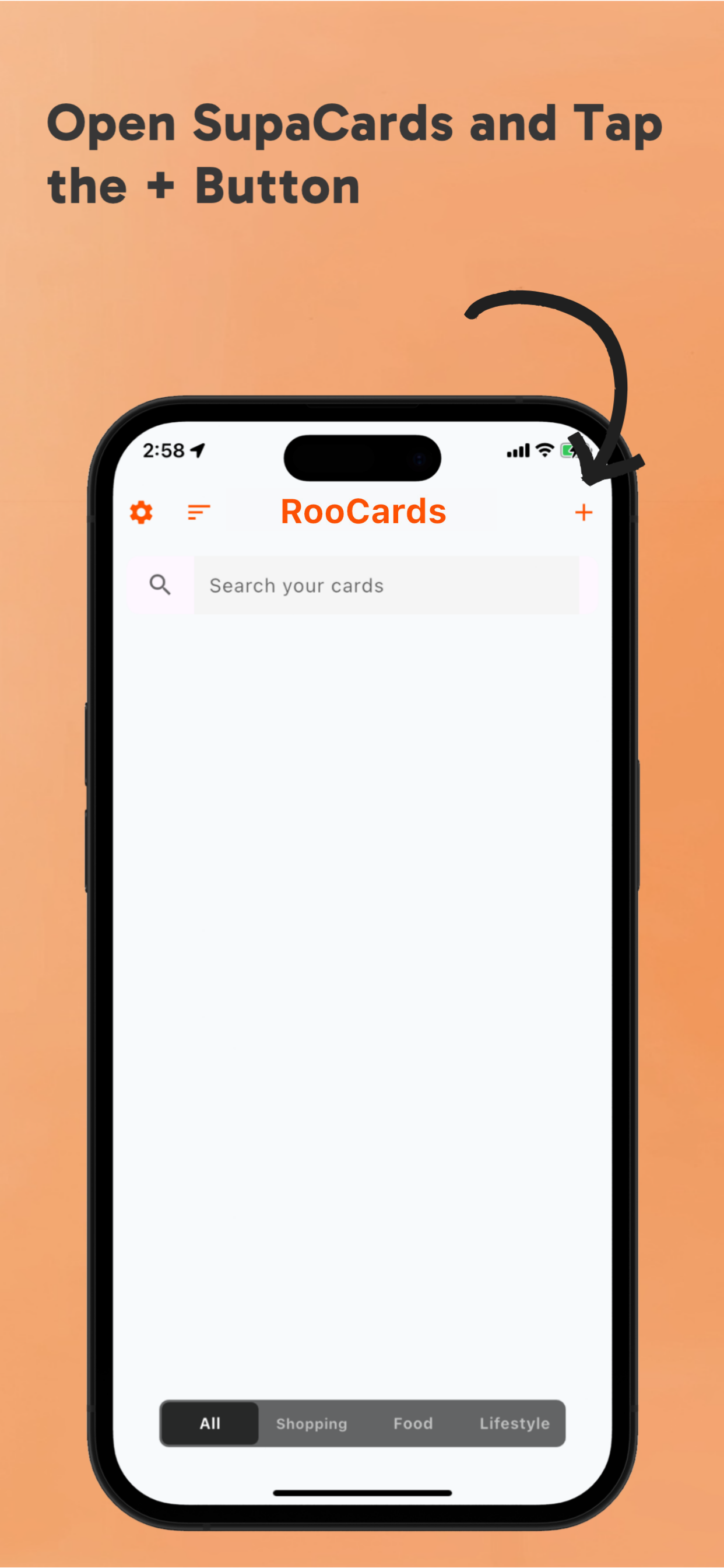
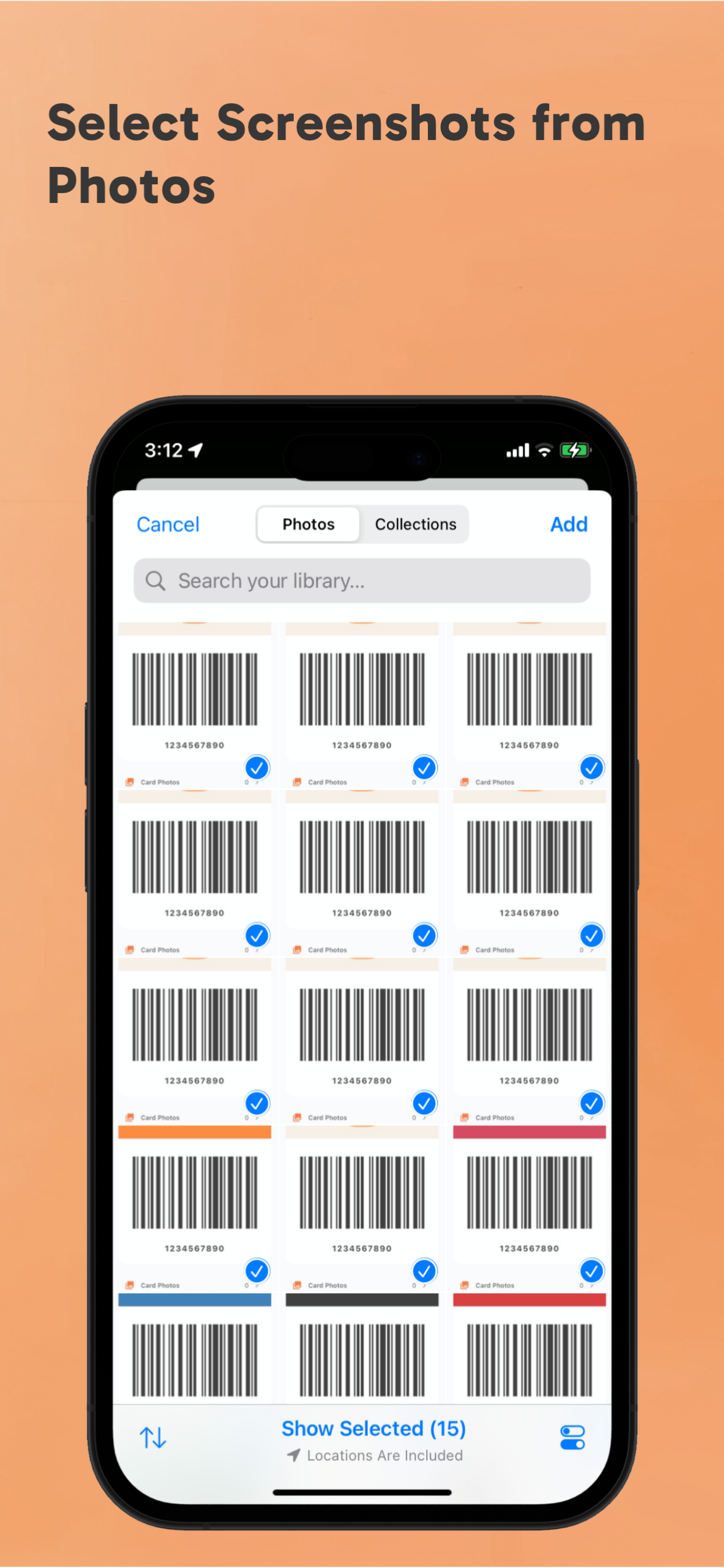
Für den Massenimport wird ein lesbarer Barcode oder QR-Code benötigt; eine Kartennummer allein kann nicht gesammelt importiert werden.
RooCards
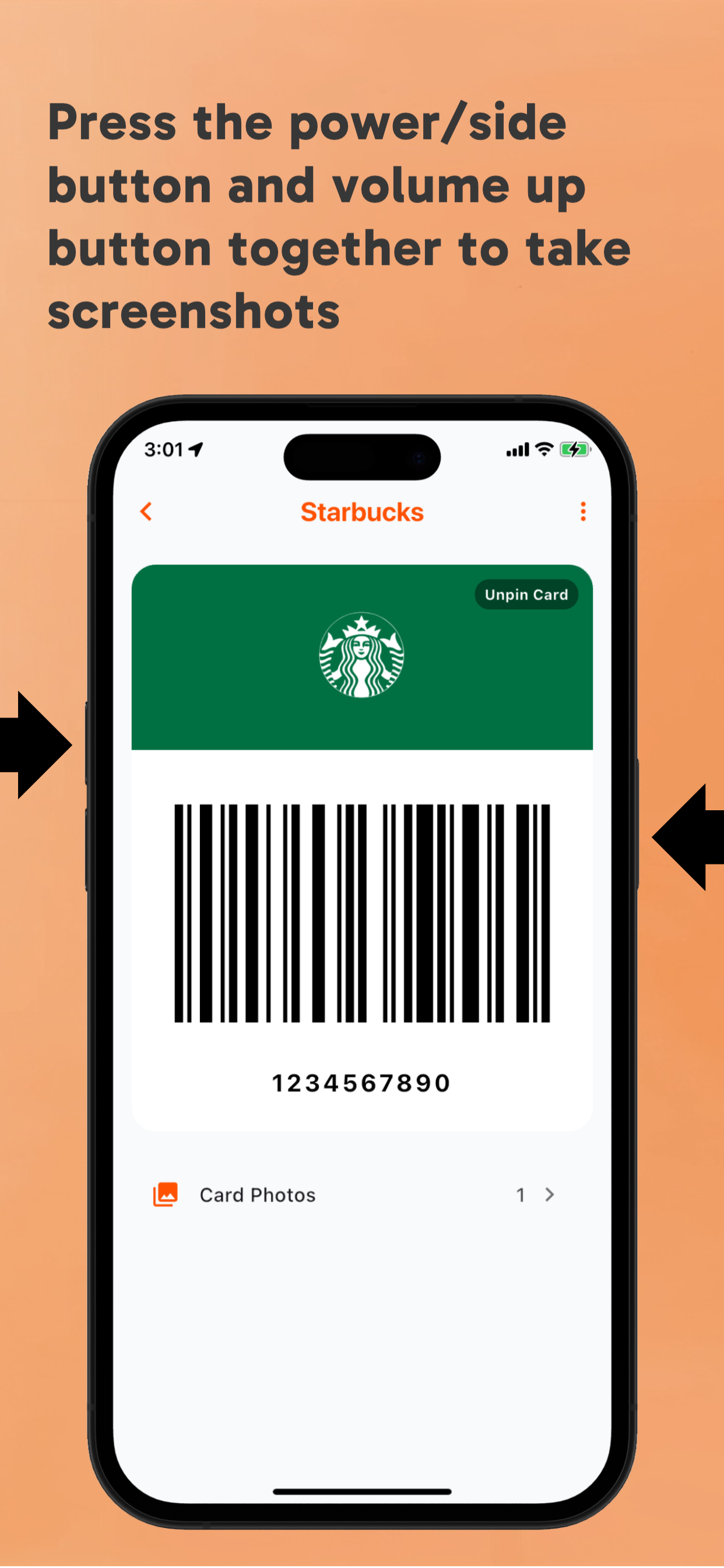
Hier findest du den Ablauf in RooCards, um vorhandene Kartenbilder zu übernehmen. Wenn du erst entscheiden willst, ob sich der Umzug lohnt, beginne mit der Bildschirmfoto-Migrationsanleitung.
FAQFür den Massenimport wird ein lesbarer Barcode oder QR-Code benötigt; eine Kartennummer allein kann nicht gesammelt importiert werden.
Sie können das Geschäft auswählen oder suchen, eine eigene Karte erstellen oder überspringen. Duplikate und Einträge ohne Code werden nicht gespeichert.
Öffnen Sie beim Bezahlen, Einchecken oder Vorzeigen eines Mitgliedscodes schnell die richtige Karte.
Beginnen Sie mit den Karten, die Sie am häufigsten verwenden, benennen Sie sie klar und halten Sie wichtige Karten griffbereit.
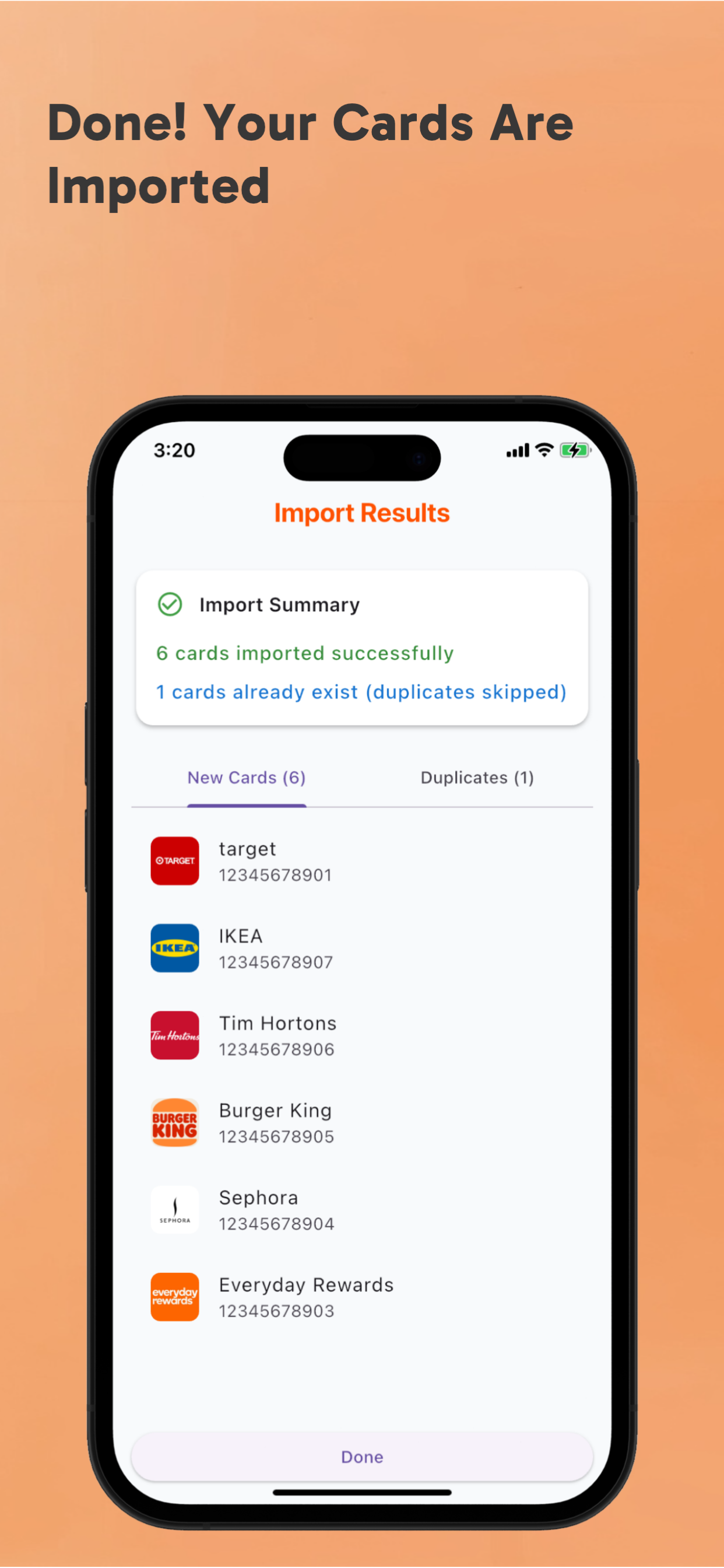
Beginne mit den am häufigsten verwendeten Karten und prüfe jeden importierten Code vor dem nächsten Besuch.
Lies die Umzugsanleitung, bevor du den RooCards-Ablauf startest.
Nutze die manuelle Eingabe bei unvollständigen oder unlesbaren Bildern.
Wähle Widgets oder Spotlight erst nach der Organisation der gesamten Kartenbibliothek.