



Alle Alltagskarten
Speichere Kundenkarten, Treuekarten, Bonuskarten, Mitgliedskarten, Geschenkkarten, Gutscheine, Strichcodes und QR-Codes.
RooCards
RooCards
RooCards bündelt Kunden-, Treue-, Bonus- und Mitgliedskarten sowie Strichcodes und QR-Codes in einer durchsuchbaren Kartenbibliothek. Füge Karten zuerst hinzu oder importiere sie und wähle dann den schnellsten Weg, die richtige Karte zu finden oder vorzuzeigen.

RooCards
RooCards bündelt Kunden-, Treue-, Bonus- und Mitgliedskarten sowie Strichcodes und QR-Codes in einer durchsuchbaren Kartenbibliothek. Füge Karten zuerst hinzu oder importiere sie und wähle dann den schnellsten Weg, die richtige Karte zu finden oder vorzuzeigen. RooCards stellt die iPhone-Erfahrung in den Mittelpunkt: schnelle Kundenkarten, Apple Wallet, Widgets, Spotlight und eine einfache Android-Version für Basisspeicherung.
Jeder Screenshot zeigt eine Aufgabe: Karten organisieren, geeignete Karten zu Apple Wallet hinzufügen, Home-Bildschirm-Widgets nutzen, aus Fotos importieren und gut lesbare Codes anzeigen.


RooCards stellt die iPhone-Erfahrung in den Mittelpunkt: schnelle Kundenkarten, Apple Wallet, Widgets, Spotlight und eine einfache Android-Version für Basisspeicherung.
Speichere Kundenkarten, Treuekarten, Bonuskarten, Mitgliedskarten, Geschenkkarten, Gutscheine, Strichcodes und QR-Codes.
Füge geeignete Karten auf dem iPhone zu Apple Wallet hinzu. RooCards Plus schaltet die vollständige Apple Wallet-Erfahrung frei.
Nutze Kartenraster-Widgets oder scanbereite Strichcode- und QR-Widgets für häufige Karten.
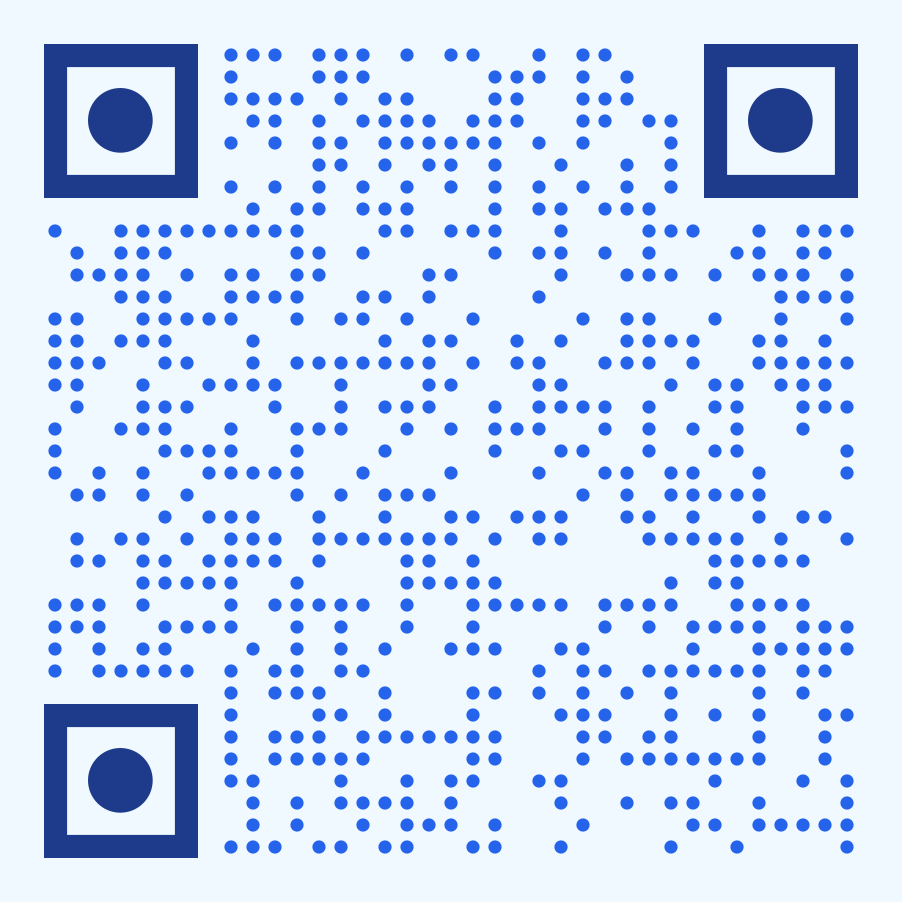
Öffne jede Karte schnell und zeige einen gut lesbaren Strichcode oder QR-Code.
Importiere mehrere Karten aus Fotos oder Bildschirmfotos und ordne sie mit Kategorien, Anheften, Suche und eigenen Designs.
Nutze deine Karten ohne Pflichtkonto. Kartendaten bleiben auf deinem Gerät, außer du sicherst oder teilst sie bewusst.
Apple Wallet
Auf dem iPhone kann RooCards geeignete Strichcode- und QR-Code-Karten zu Apple Wallet hinzufügen. Pässe in Apple Wallet auf dem iPhone können auch in Apple Wallet auf einer gekoppelten Apple Watch verfügbar sein.
Eine Kartenmappe für Kundenkarten, Bonuskarten, Mitgliedskarten, Strichcodes, QR-Codes und gelegentliche Ausweise.
RooCards hält die Kartenmappe leichtgewichtig, ohne Pflichtanmeldung vor dem Start.
Beginnen Sie mit den Karten, die Sie am häufigsten verwenden, benennen Sie sie klar und halten Sie wichtige Karten griffbereit.
Öffnen Sie beim Bezahlen, Einchecken oder Vorzeigen eines Mitgliedscodes schnell die richtige Karte.
Öffnen Sie beim Bezahlen, Einchecken oder Vorzeigen eines Mitgliedscodes schnell die richtige Karte.
Startbildschirm-Elemente, Spotlight, Apple Wallet
Beginnen Sie mit den Karten, die Sie am häufigsten verwenden, benennen Sie sie klar und halten Sie wichtige Karten griffbereit.
Beginnen Sie mit den Karten, die Sie am häufigsten verwenden, benennen Sie sie klar und halten Sie wichtige Karten griffbereit.
Beginnen Sie mit den Karten, die Sie am häufigsten verwenden, benennen Sie sie klar und halten Sie wichtige Karten griffbereit.
Ja. Auf dem iPhone kann RooCards geeignete Strichcode- und QR-Code-Karten aus den Kartendetails zu Apple Wallet hinzufügen.
Öffnen Sie beim Bezahlen, Einchecken oder Vorzeigen eines Mitgliedscodes schnell die richtige Karte.
Öffnen Sie beim Bezahlen, Einchecken oder Vorzeigen eines Mitgliedscodes schnell die richtige Karte.
Öffnen Sie beim Bezahlen, Einchecken oder Vorzeigen eines Mitgliedscodes schnell die richtige Karte.
RooCards hält die Kartenmappe leichtgewichtig, ohne Pflichtanmeldung vor dem Start.
RooCards hält die Kartenmappe leichtgewichtig, ohne Pflichtanmeldung vor dem Start.