1
captures d’écran
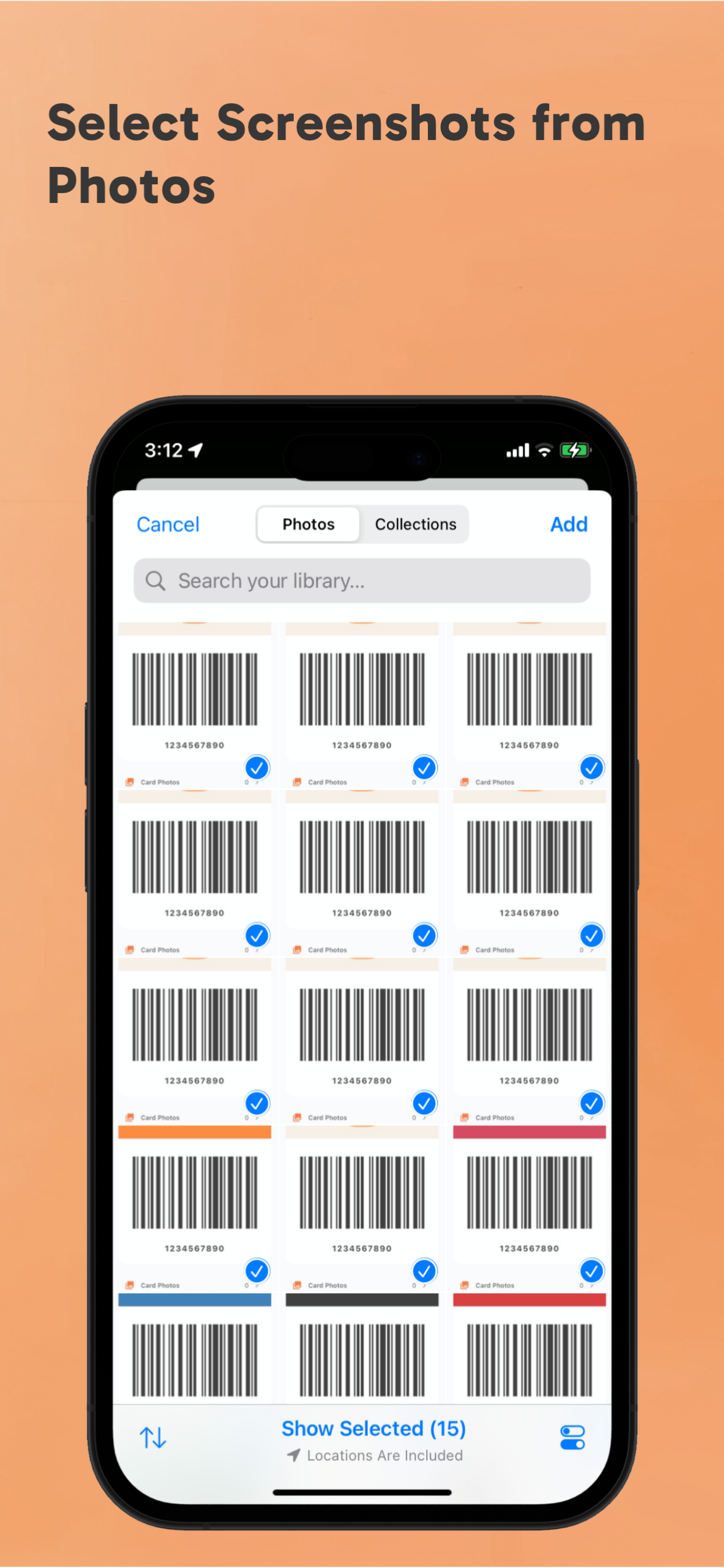
L’importation groupée fonctionne avec des captures qui montrent un code-barres ou QR lisible ; ajoutez manuellement les cartes qui affichent seulement un numéro.
RooCards
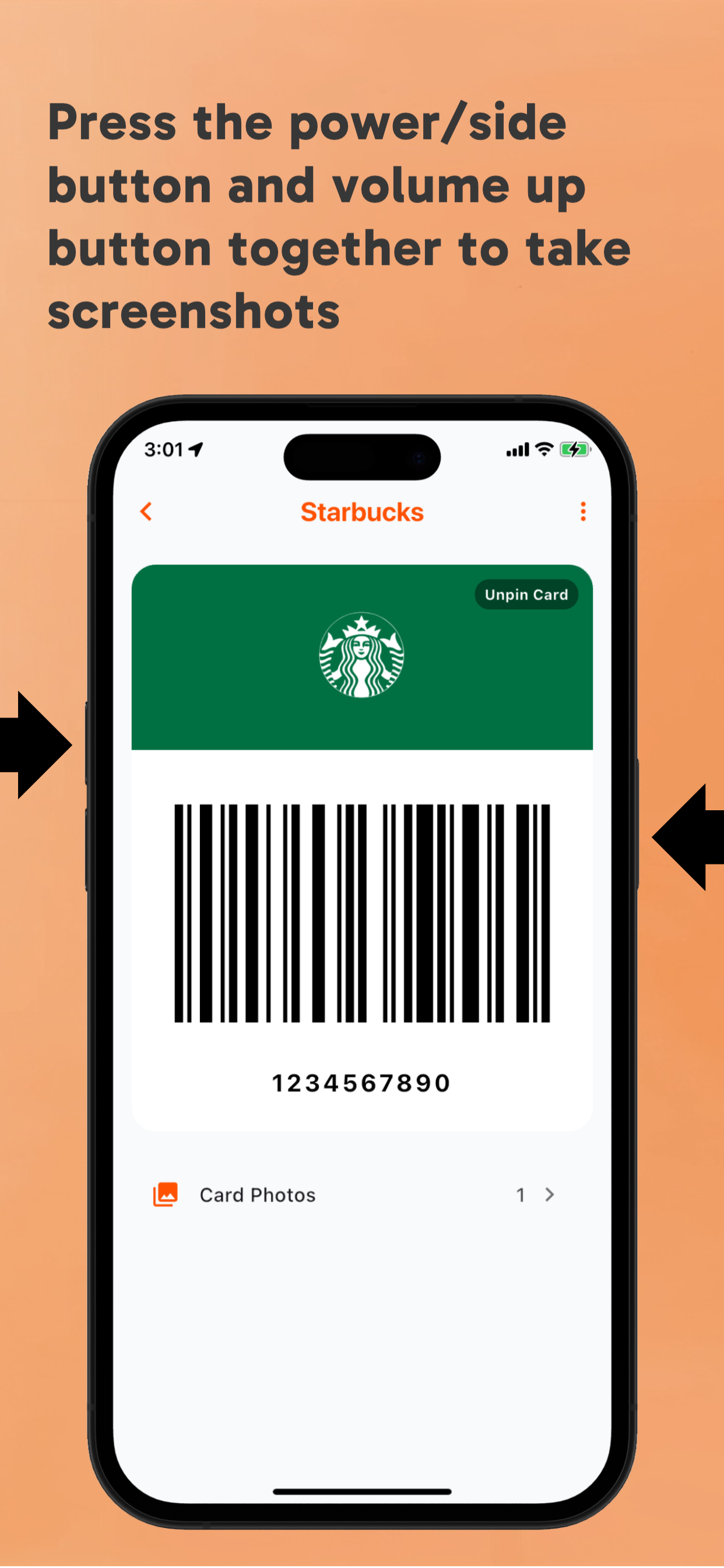
Voici la procédure dans RooCards pour déplacer vos captures existantes. Pour décider si les captures doivent être migrées, commencez par le guide de migration.
FAQL’importation groupée fonctionne avec des captures qui montrent un code-barres ou QR lisible ; ajoutez manuellement les cartes qui affichent seulement un numéro.
Vous pouvez sélectionner ou rechercher l’enseigne, créer une carte personnalisée ou ignorer l’élément. RooCards ignore les doublons et les éléments sans code.
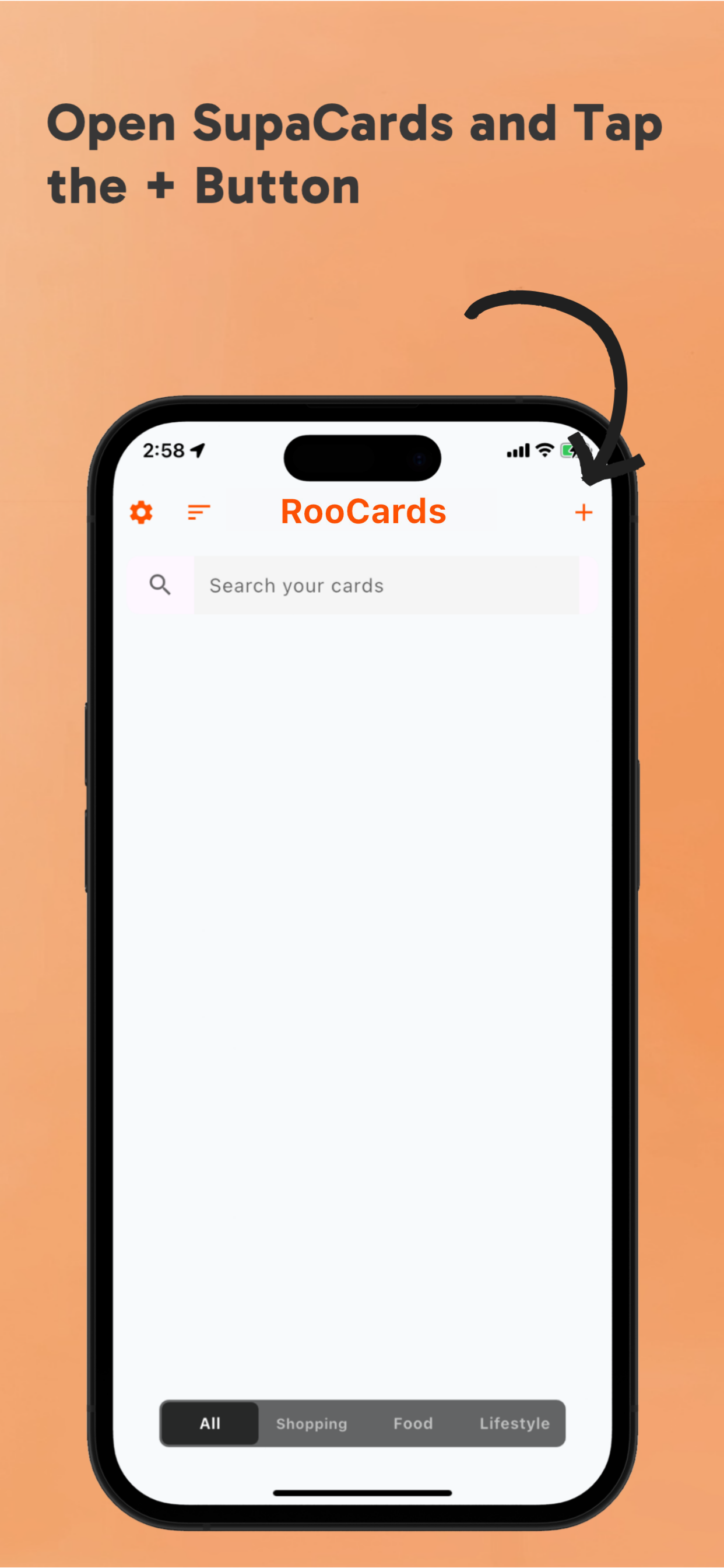
Ouvrez rapidement la bonne carte au paiement, à l’accueil ou lorsque vous devez montrer un code membre.
Commencez par les cartes que vous utilisez souvent, nommez-les clairement et gardez les plus importantes faciles à ouvrir.
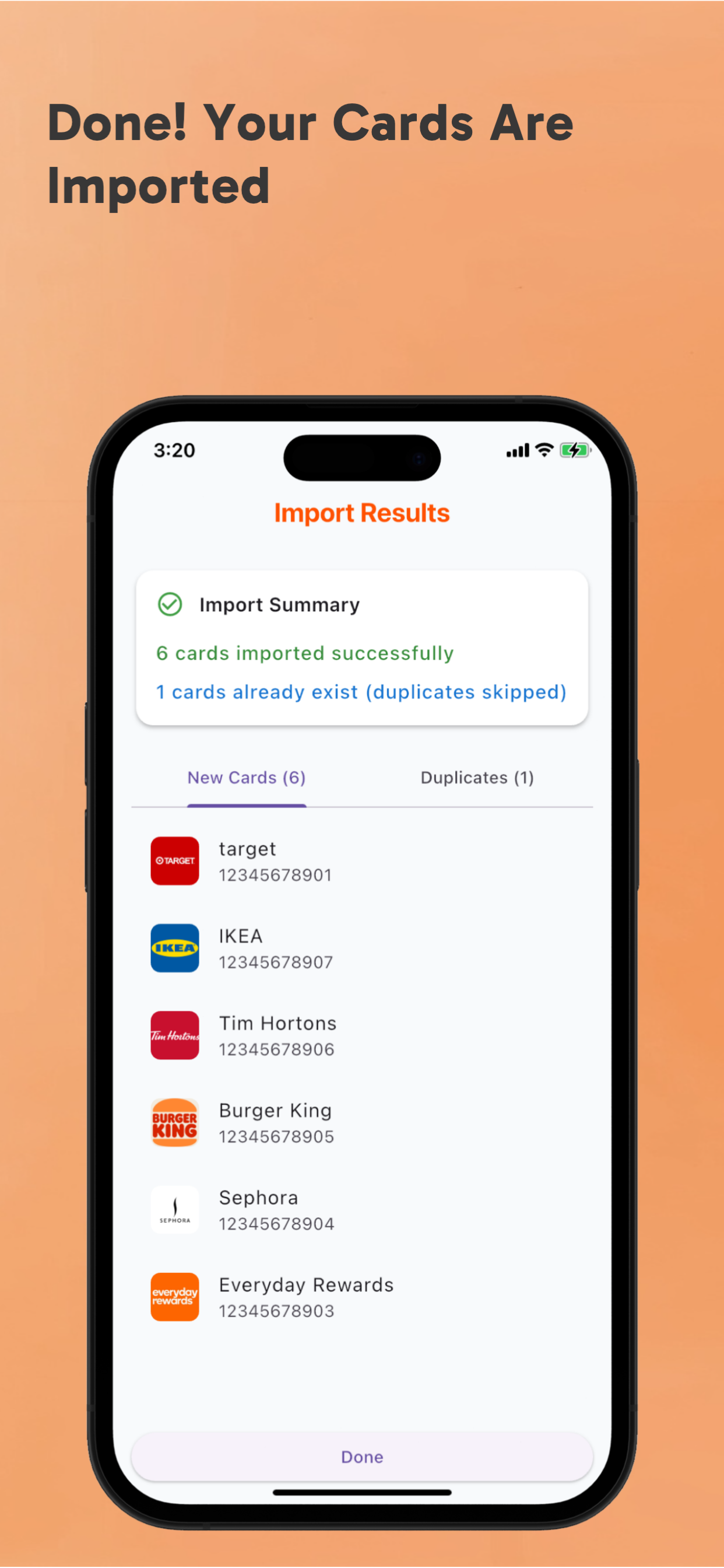
Commencez par les cartes les plus utilisées et vérifiez chaque code importé avant la prochaine visite.
Lisez le guide de migration avant de commencer le flux RooCards.
Utilisez l’ajout manuel si une capture est incomplète ou illisible.
Choisissez widgets ou Spotlight après avoir organisé la bibliothèque complète.