1
schermate
Per l’importazione in blocco serve un codice a barre o QR leggibile; il solo numero della carta non può essere importato in blocco.
RooCards
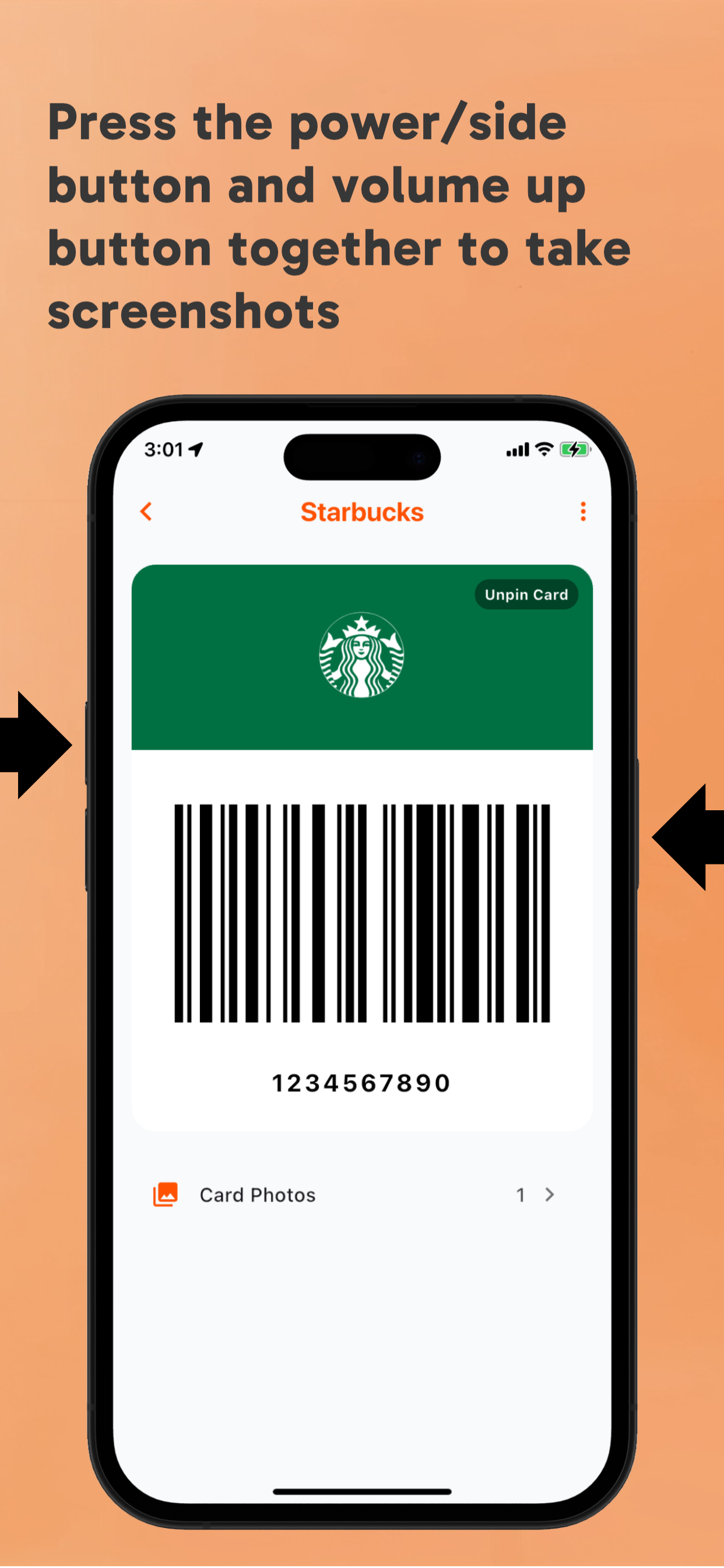
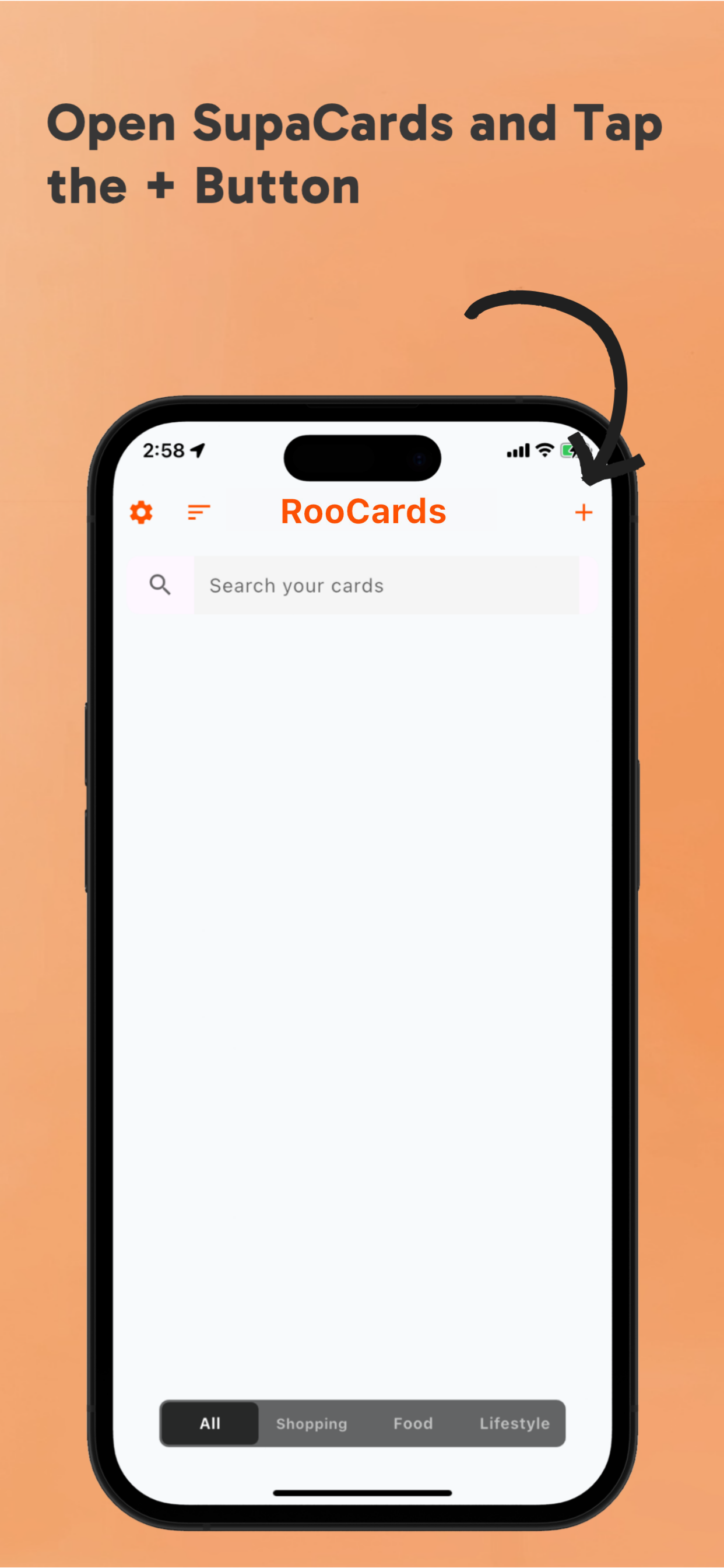
Questa è la procedura nell’app RooCards per spostare schermate di carte già salvate. Se devi prima decidere quali schermate vale la pena migrare, consulta la guida alla migrazione.
FAQPer l’importazione in blocco serve un codice a barre o QR leggibile; il solo numero della carta non può essere importato in blocco.
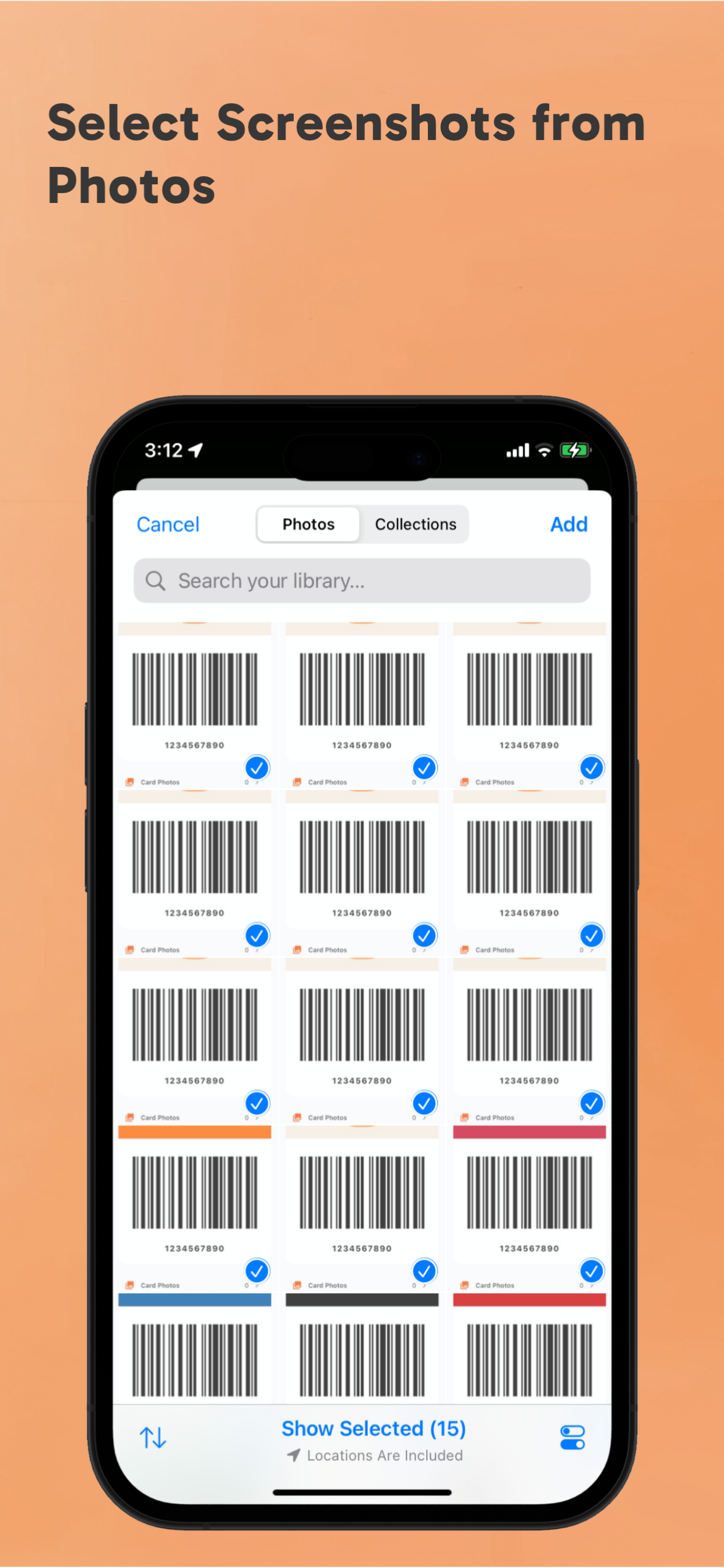
Puoi selezionare o cercare il negozio, creare una carta personalizzata oppure saltare. I duplicati e gli elementi senza codice non vengono salvati.
Apri rapidamente la carta giusta alla cassa, al check-in o quando devi mostrare un codice.
Inizia dalle carte che usi più spesso, dai nomi chiari e mantieni facili da aprire quelle importanti.
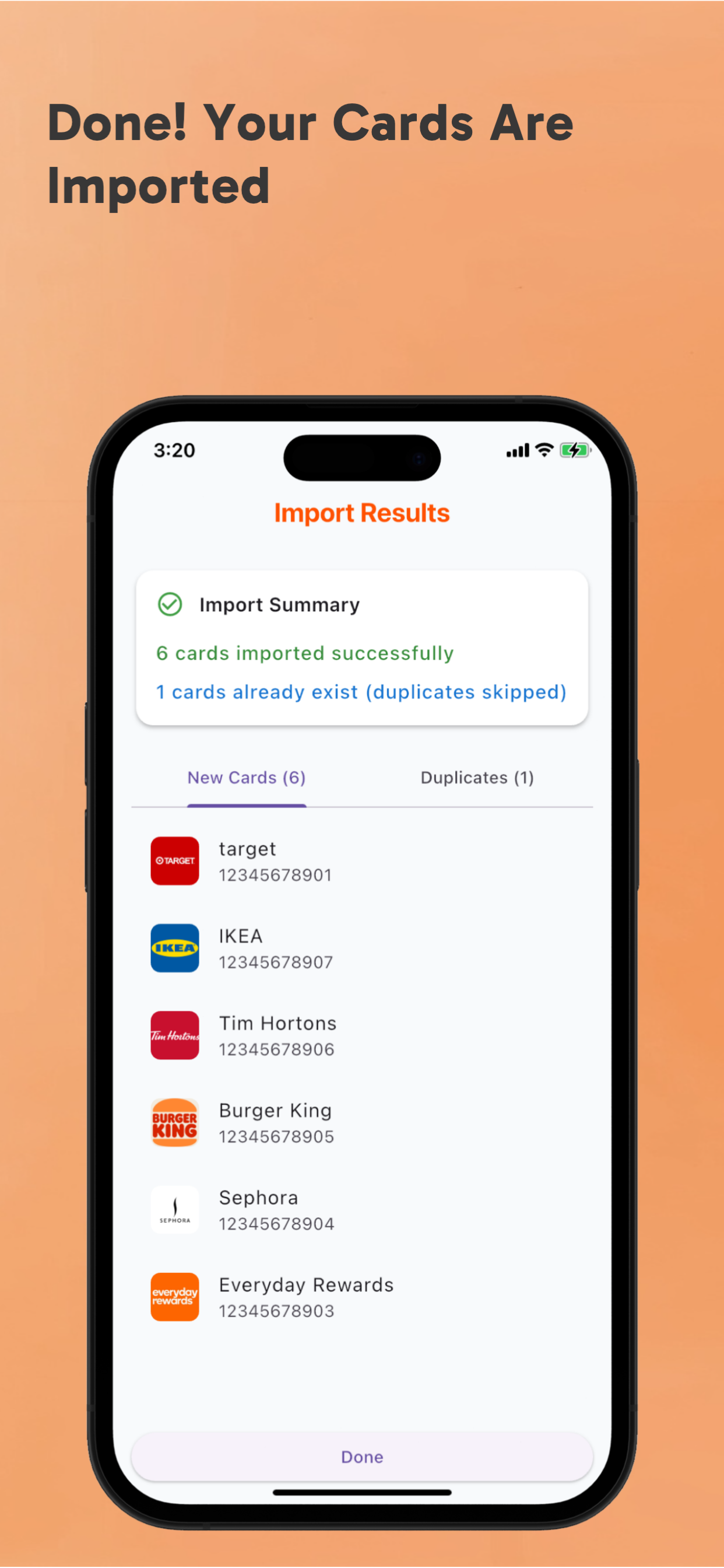
Inizia dalle carte che usi di più e verifica ogni codice importato prima della prossima visita.
Leggi la guida alla migrazione prima di iniziare il flusso di RooCards.
Usa l’inserimento manuale se una schermata è incompleta o illeggibile.
Scegli widget o Spotlight dopo avere organizzato tutta la raccolta di carte.