1
capturas de tela
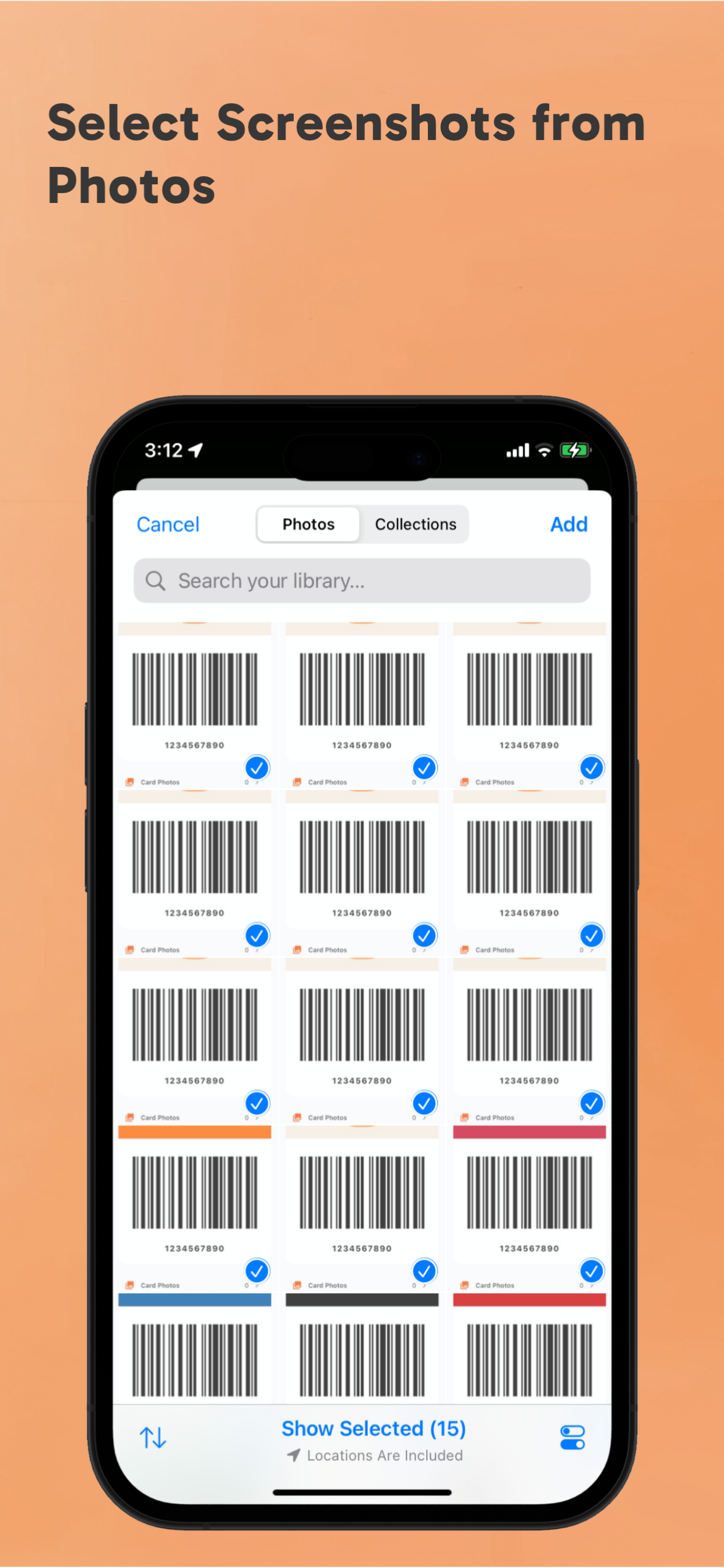
A importação em lote funciona com capturas que mostram um código de barras ou QR completo e legível; adicione manualmente os cartões que têm apenas número.
RooCards
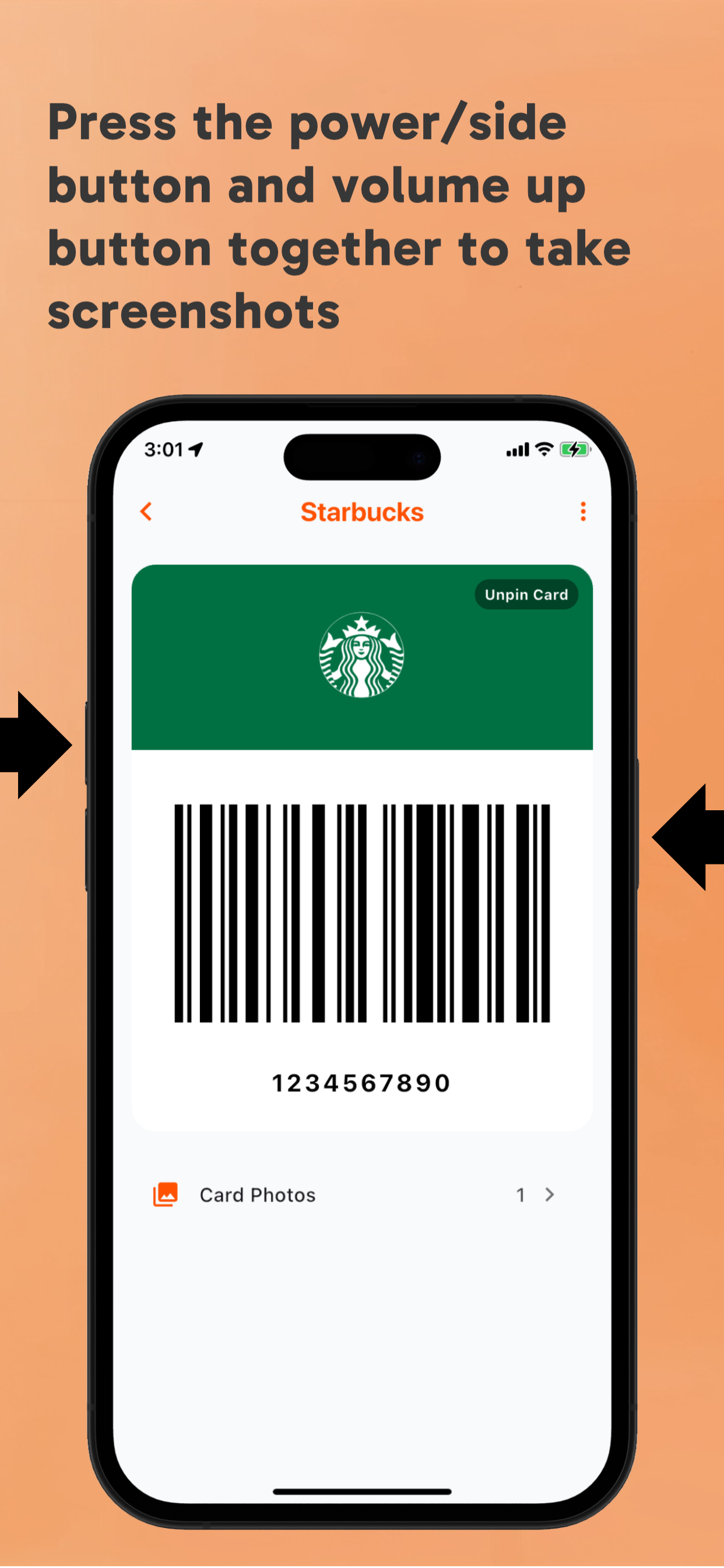
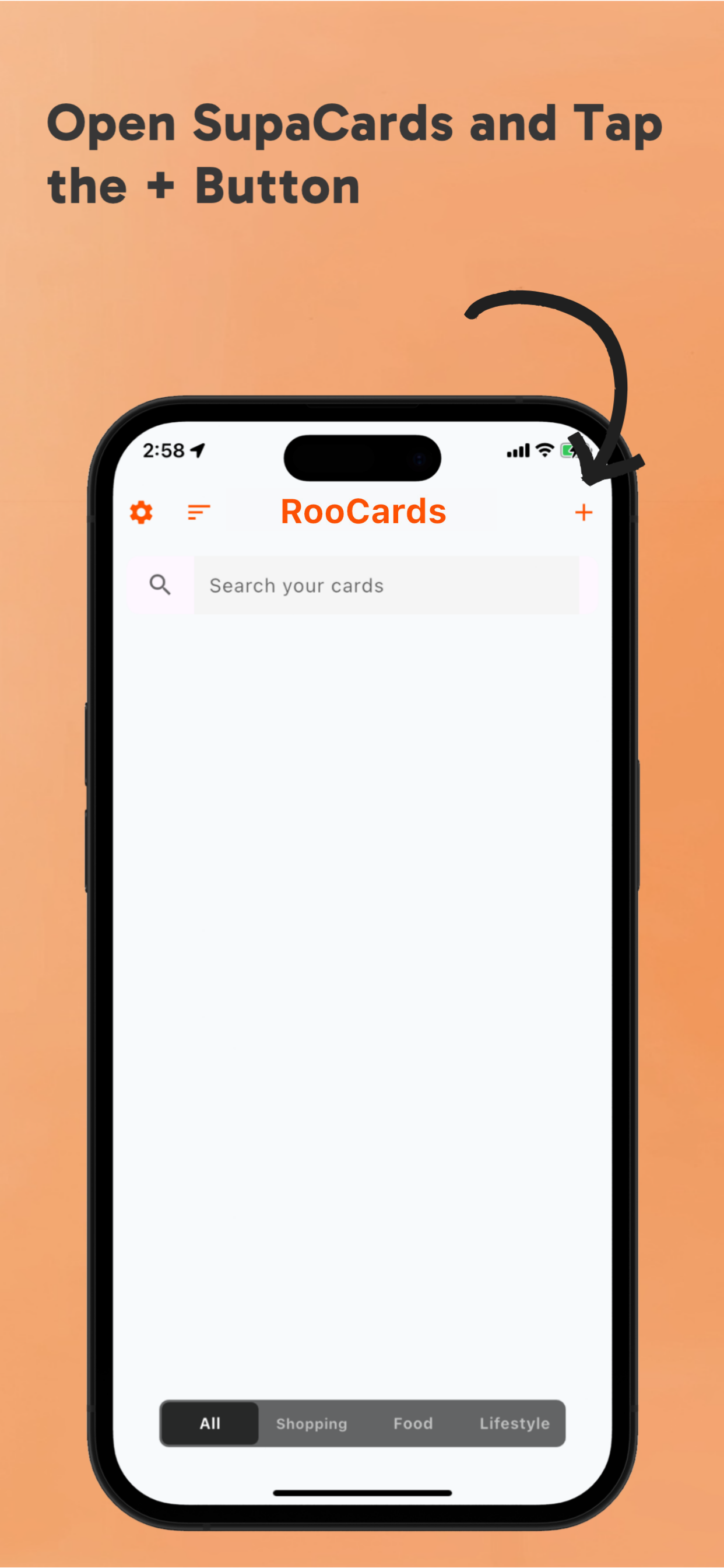
Este é o procedimento no RooCards para mover capturas de cartões já guardadas. Se primeiro precisa de decidir quais as capturas que vale a pena migrar, comece pelo guia de migração.
FAQA importação em lote funciona com capturas que mostram um código de barras ou QR completo e legível; adicione manualmente os cartões que têm apenas número.
Quando necessário, escolha, pesquise, crie ou ignore a loja. O RooCards ignora duplicados e itens sem código.
Abra rapidamente o cartão certo no caixa, no check-in ou ao mostrar um código de associação.
Comece pelos cartões que você mais usa, dê nomes claros e mantenha os importantes fáceis de abrir.
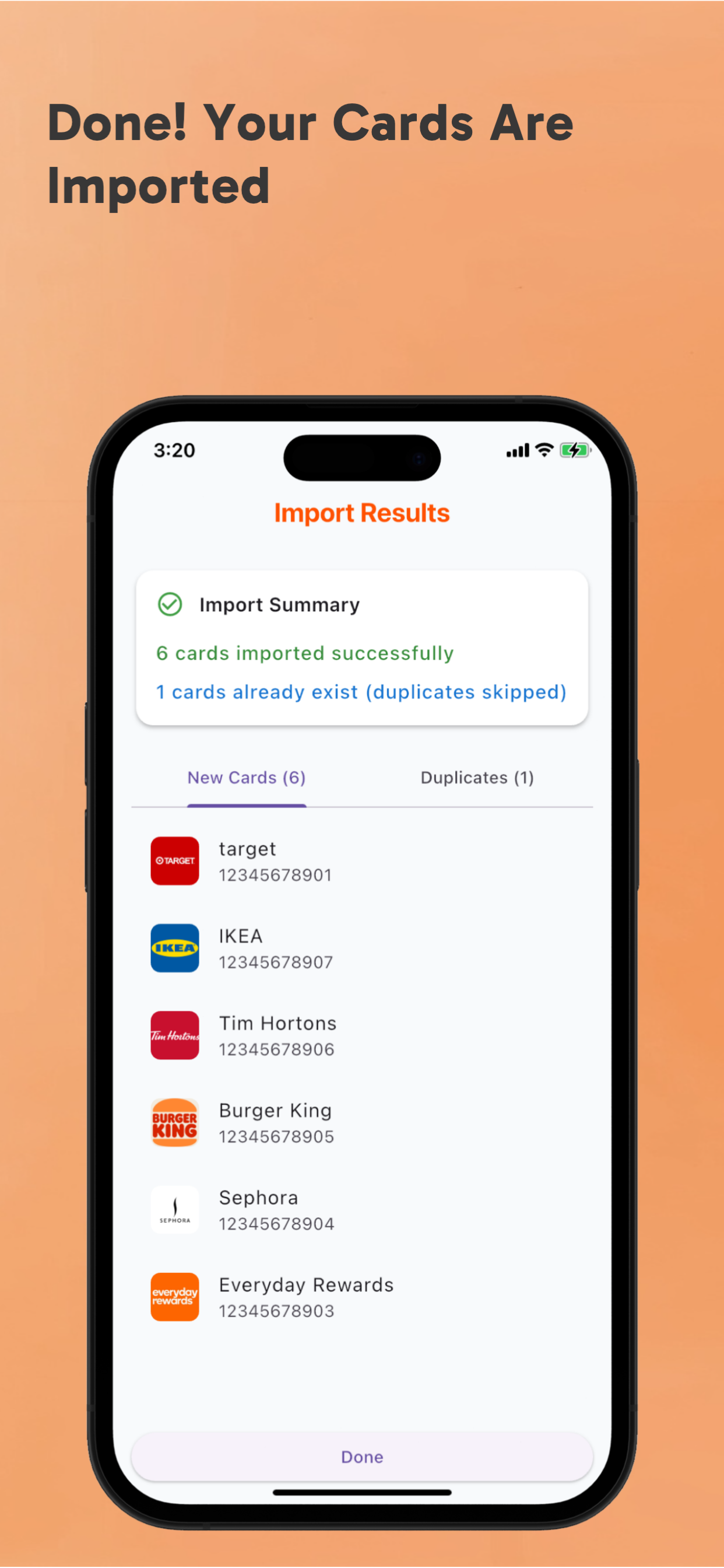
Comece pelos cartões que mais utiliza e confirme cada código importado antes da próxima visita.
Leia o guia de migração antes de iniciar o processo no RooCards.
Use a introdução manual se uma captura estiver incompleta ou ilegível.
Escolha widgets ou Spotlight depois de organizar toda a coleção de cartões.