1
captures d’écran
Pour l’importation groupée, un code-barres ou QR lisible est indispensable ; un numéro de carte seul ne peut pas être importé en lot.
RooCards
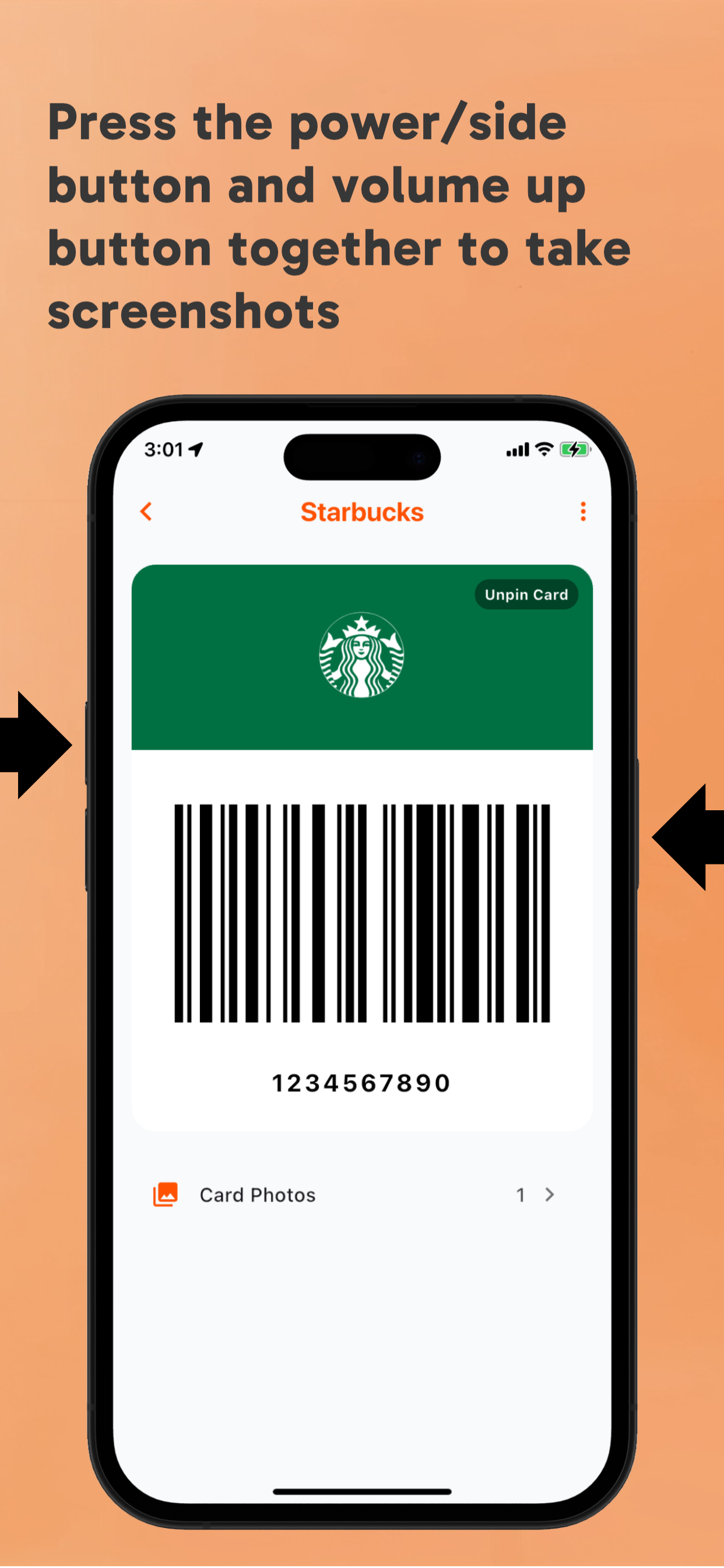
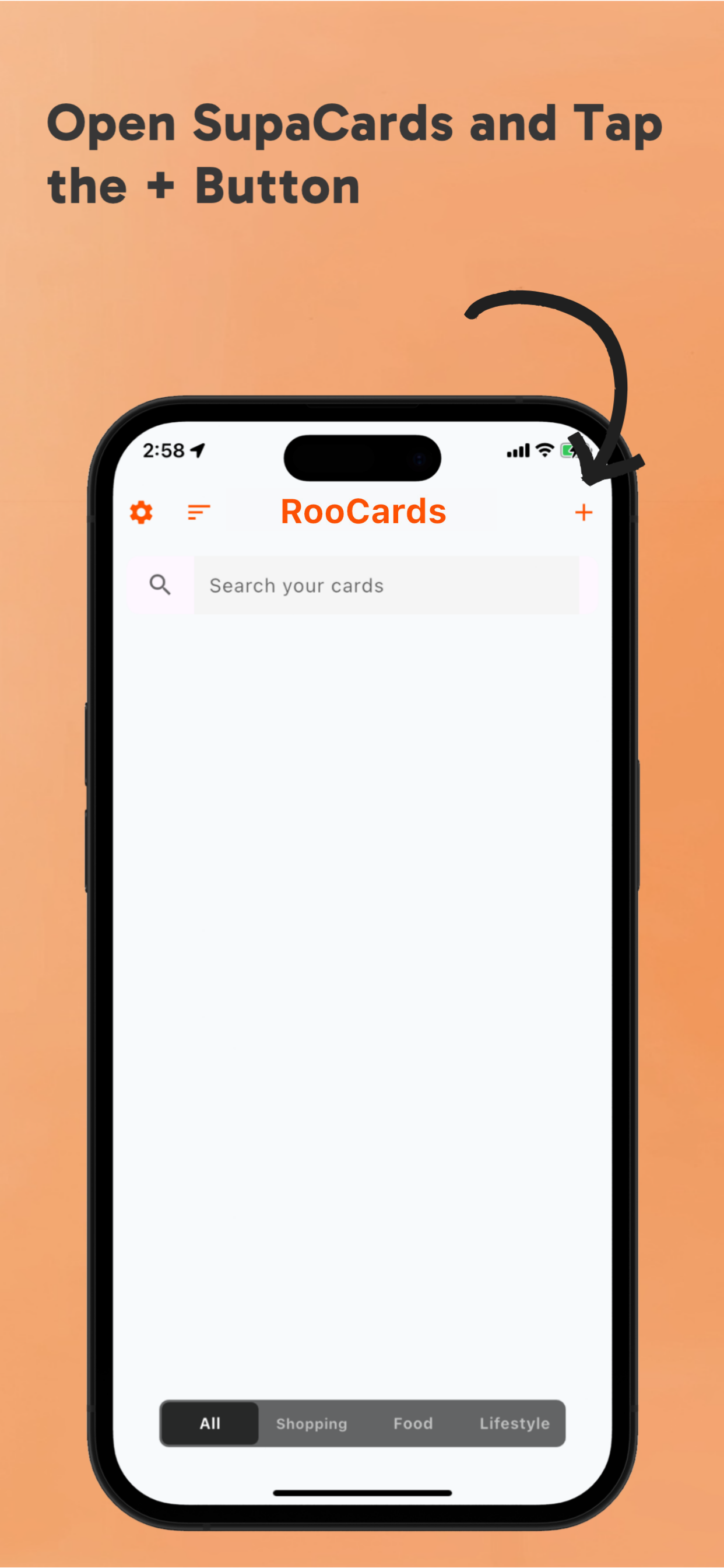
Voici la procédure dans RooCards pour déplacer vos captures existantes. Pour décider si les captures doivent être migrées, commencez par le guide de migration.
FAQPour l’importation groupée, un code-barres ou QR lisible est indispensable ; un numéro de carte seul ne peut pas être importé en lot.
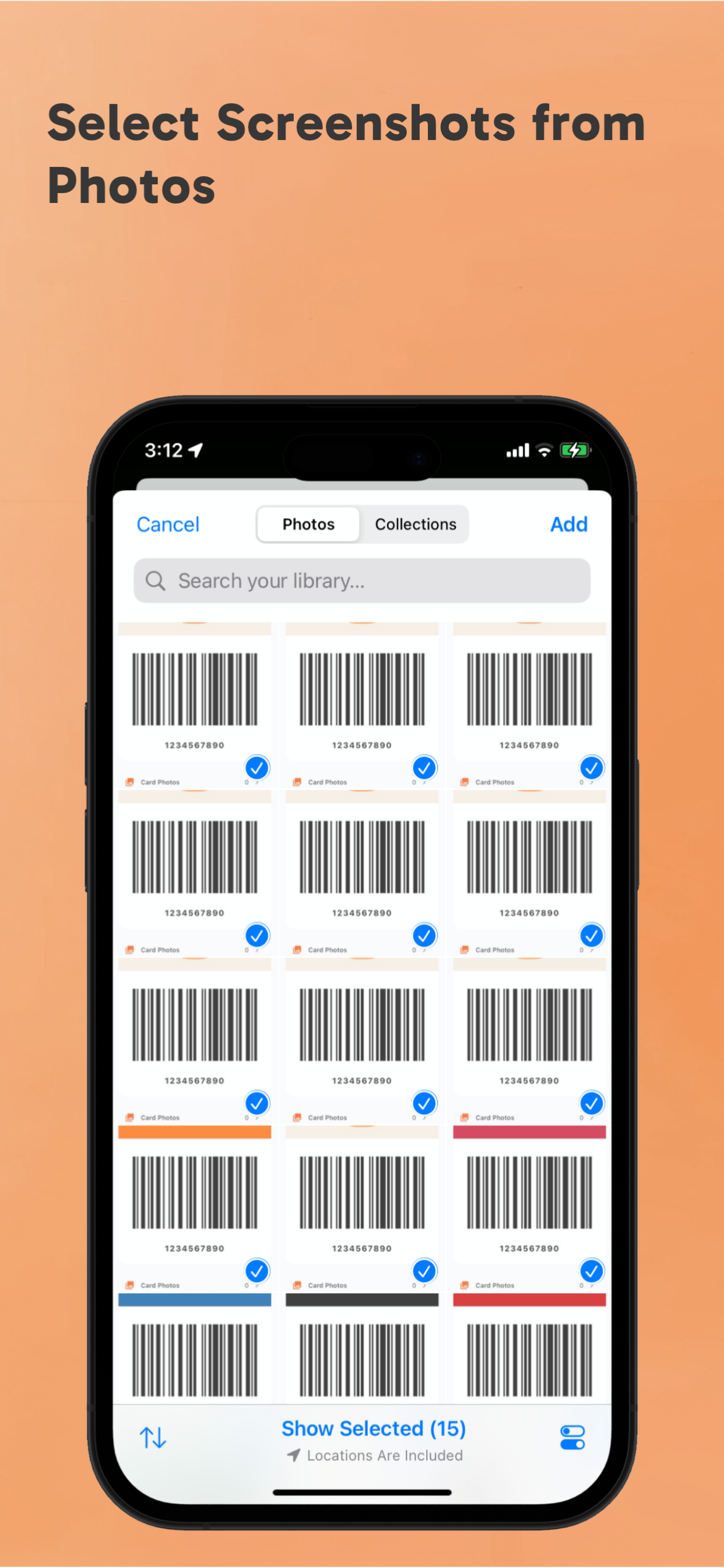
Vous pouvez sélectionner ou rechercher l’enseigne, créer une carte personnalisée ou ignorer l’élément. Les doublons et éléments sans code ne sont pas enregistrés.
Ouvrez rapidement la bonne carte au paiement, à l’accueil ou lorsque vous devez montrer un code membre.
Commencez par les cartes que vous utilisez souvent, nommez-les clairement et gardez les plus importantes faciles à ouvrir.
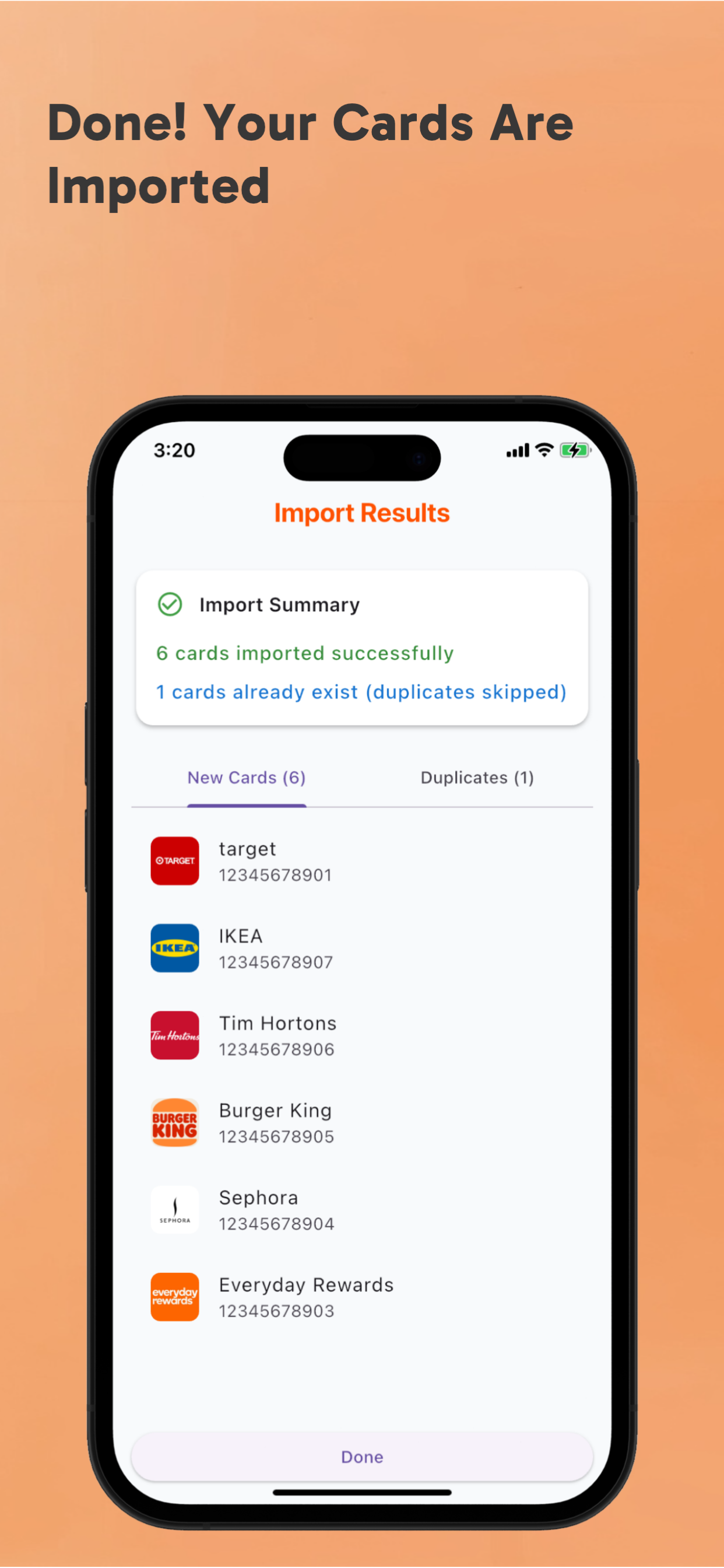
Commencez par les cartes les plus utilisées et vérifiez chaque code importé avant la prochaine visite.
Lisez le guide de migration avant de commencer le flux RooCards.
Utilisez l’ajout manuel si une capture est incomplète ou illisible.
Choisissez widgets ou Spotlight après avoir organisé la bibliothèque complète.