RooCards FAQ
atalhos de tela: RooCards
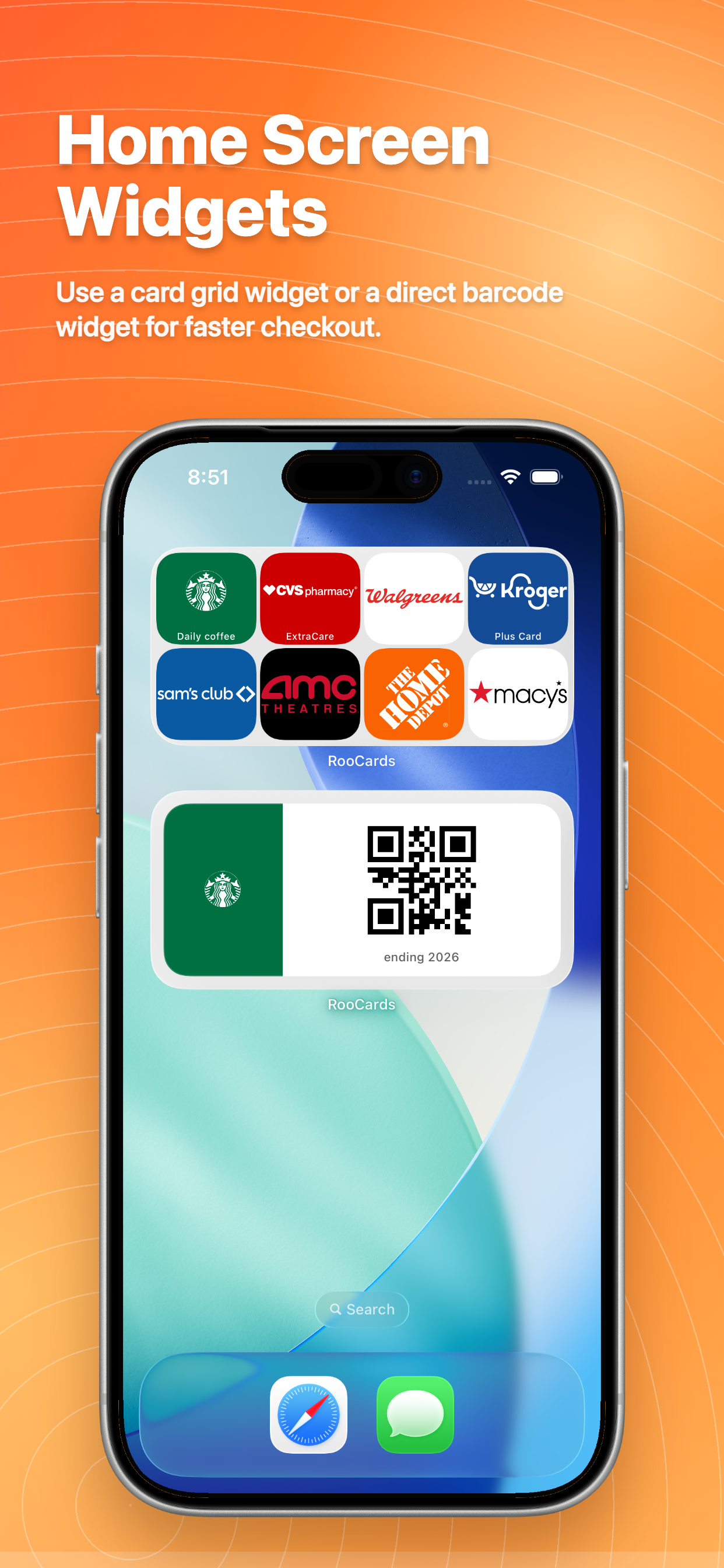
atalhos de tela. Abra rapidamente o cartão certo no caixa, no check-in ou ao mostrar um código de associação.
FAQConfigurar o widget
Há duas partes: primeiro adicione o widget ao ecrã principal do iPhone e depois escolha o que ele mostra no RooCards.
1. Adicione o widget ao ecrã principal
- 1. Aceda ao ecrã principal do iPhone.
- 2. Mantenha premida uma área vazia até as apps começarem a abanar.
- 3. Toque em Editar na parte superior do ecrã.
- 4. Toque em Adicionar widget.
- 5. Pesquise RooCards.
- 6. Escolha o tipo e o tamanho de widget que pretende.
- 7. Toque em Adicionar widget e depois em OK.
O widget está agora no seu ecrã principal.
2. Escolha o que o widget mostra
- 1. Abra o RooCards.
- 2. Aceda a Definições.
- 3. Toque em Widgets.
- 4. Escolha o tipo de widget que pretende configurar.
- 5. Selecione o cartão ou os cartões que pretende mostrar.
Pode definir cartões diferentes para diferentes tipos e tamanhos de widget.
atalhos de tela
atalhos de tela. Abra rapidamente o cartão certo no caixa, no check-in ou ao mostrar um código de associação.
cartões de fidelidade
- supermercado
- academia
- cartões de recompensas
- cartões de associação
cópia de segurança
- RooCards mantém a carteira leve, sem login obrigatório antes de começar.
- Comece pelos cartões que você mais usa, dê nomes claros e mantenha os importantes fáceis de abrir.
- Abra rapidamente o cartão certo no caixa, no check-in ou ao mostrar um código de associação.
Baixe o RooCards para manter os cartões do dia a dia organizados e prontos para escanear.
RooCards mantém cartões de loja, fidelidade, associação, códigos de barras e QR em uma carteira pensada primeiro para iPhone, com uma versão Android básica disponível.