
RooCards FAQ
accesos rápidos: RooCards
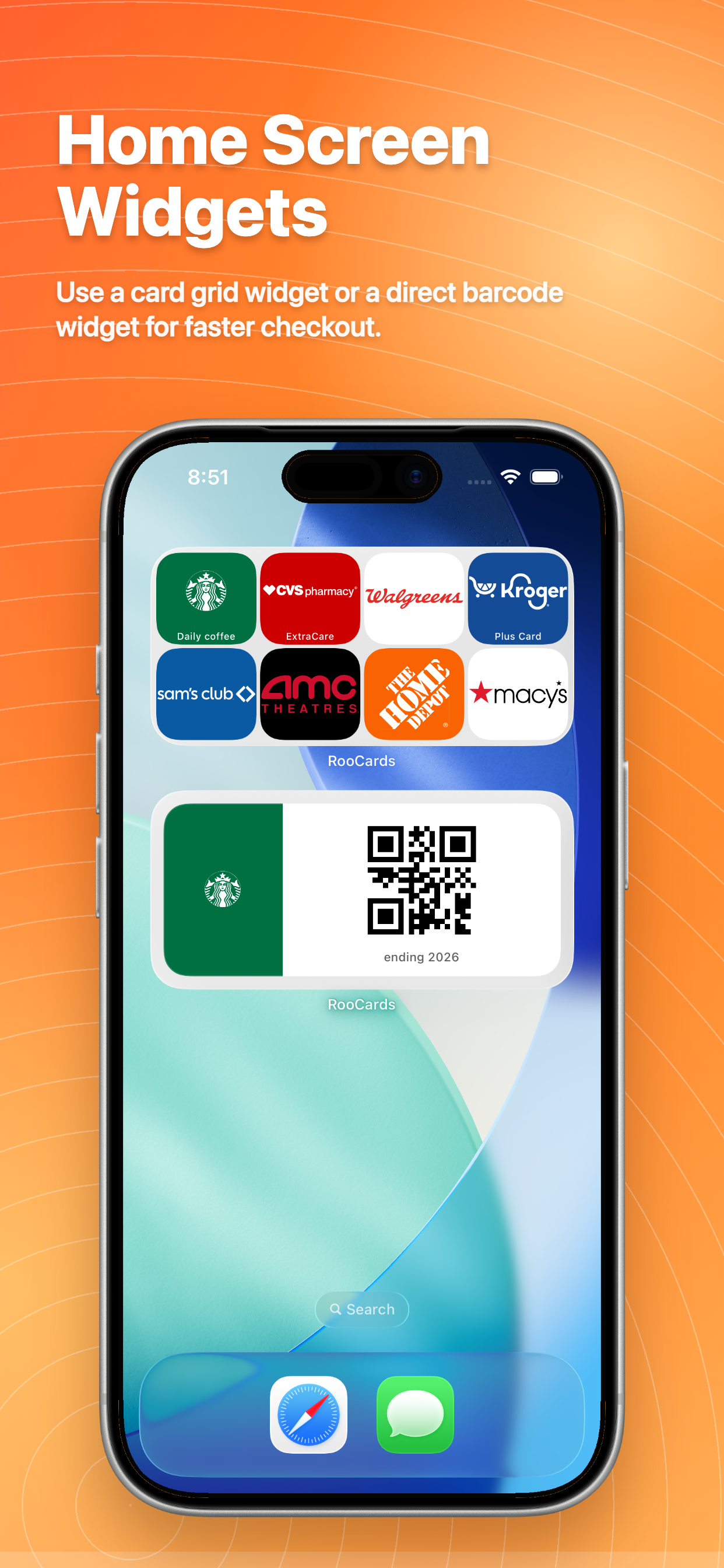
accesos rápidos. Abre la tarjeta correcta rápidamente al pagar, registrarte o mostrar un código de membresía.
FAQConfigurar el widget
Hay dos partes: primero agrega el widget a la pantalla de inicio del iPhone y luego elige qué muestra en RooCards.
1. Agrega el widget a la pantalla de inicio
- 1. Ve a la pantalla de inicio del iPhone.
- 2. Mantén presionada un área vacía hasta que las apps empiecen a moverse.
- 3. Toca Editar en la parte superior de la pantalla.
- 4. Toca Agregar widget.
- 5. Busca RooCards.
- 6. Elige el tipo y tamaño de widget que quieras.
- 7. Toca Agregar widget y luego OK.
El widget ya está en tu pantalla de inicio.
2. Elige qué muestra el widget
- 1. Abre RooCards.
- 2. Ve a Configuración.
- 3. Toca Widgets.
- 4. Elige el tipo de widget que quieres configurar.
- 5. Selecciona la tarjeta o las tarjetas que quieres mostrar.
Puedes configurar tarjetas diferentes para distintos tipos y tamaños de widget.
accesos rápidos
accesos rápidos. Abre la tarjeta correcta rápidamente al pagar, registrarte o mostrar un código de membresía.
tarjetas de fidelidad
- supermercado
- gimnasio
- tarjetas de recompensas
- tarjetas de membresía
copia de seguridad
- RooCards mantiene la cartera ligera, sin inicio de sesión obligatorio antes de empezar.
- Empieza con las tarjetas que usas más, ponles nombres claros y deja las importantes fáciles de abrir.
- Abre la tarjeta correcta rápidamente al pagar, registrarte o mostrar un código de membresía.
Descarga RooCards para mantener tus tarjetas diarias ordenadas y listas para escanear.
RooCards mantiene tarjetas de tienda, fidelidad, membresía, códigos de barras y QR en una cartera pensada primero para iPhone, con una versión básica de Android disponible.



Páginas relacionadas
importación de tarjetas
Empieza con las tarjetas que usas más, ponles nombres claros y deja las importantes fáciles de abrir.
Preguntas sobre Apple Wallet
Pasos de configuración, tarjetas adecuadas y límites de plataforma.
Apple Wallet código de barras
Pasos de configuración, tarjetas adecuadas y límites de plataforma.